Po co w ogóle stacja dokująca USB‑C i dla kogo ma sens
Setup jednym kablem: biuro, home office, hot‑desk
Stacja dokująca USB‑C ma sens wszędzie tam, gdzie laptop regularnie ląduje na biurku z pełnym zestawem peryferiów: monitorem, klawiaturą, myszą, siecią przewodową, audio. Zamiast podpinać wszystko osobno, jedna stacja USB‑C pozwala podłączyć jeden przewód do laptopa i w tym jednym kablu zamknąć: zasilanie, obraz na HDMI/DisplayPort, USB do urządzeń oraz Ethernet.
W biurach z hot‑deskiem taki „jednokablowy” setup jest standardem: dowolny pracownik siada przy biurku, wpina USB‑C i w sekundę ma dostęp do monitorów, sieci LAN oraz ładowania. W home office to samo upraszcza codzienność – brak plątaniny kabli i ryzyka, że coś zostanie źle podłączone. Kluczowa różnica względem zwykłego huba USB to obsługa wideo i zasilania, a nie tylko dodatkowe porty USB.
W praktyce stacja dokująca staje się centralnym punktem stanowiska pracy. Wystarczy zadbać, aby dobrać ją tak, by faktycznie współpracowała z laptopem (DisplayPort Alt Mode, odpowiednia moc PD) i obsługiwała monitory w żądanej rozdzielczości oraz odświeżaniu. Później codzienna obsługa sprowadza się do podpięcia jednego przewodu przy wejściu do pokoju.
Różnica między zwykłym hubem USB a pełnoprawną stacją dokującą
Na rynku jest sporo produktów pod hasłem „hub USB‑C”, które wyglądają podobnie do stacji dokujących, ale technicznie robią coś innego. Hub USB‑C zazwyczaj:
- rozmnaża porty USB (z jednego USB‑C robi kilka USB‑A/USB‑C),
- czasem dodaje czytnik kart SD,
- nie zawsze obsługuje wideo (HDMI) – a jeśli tak, to zwykle tylko pojedynczy monitor,
- często nie dostarcza zasilania (brak Power Delivery, lub tylko „przelotka” dla ładowarki).
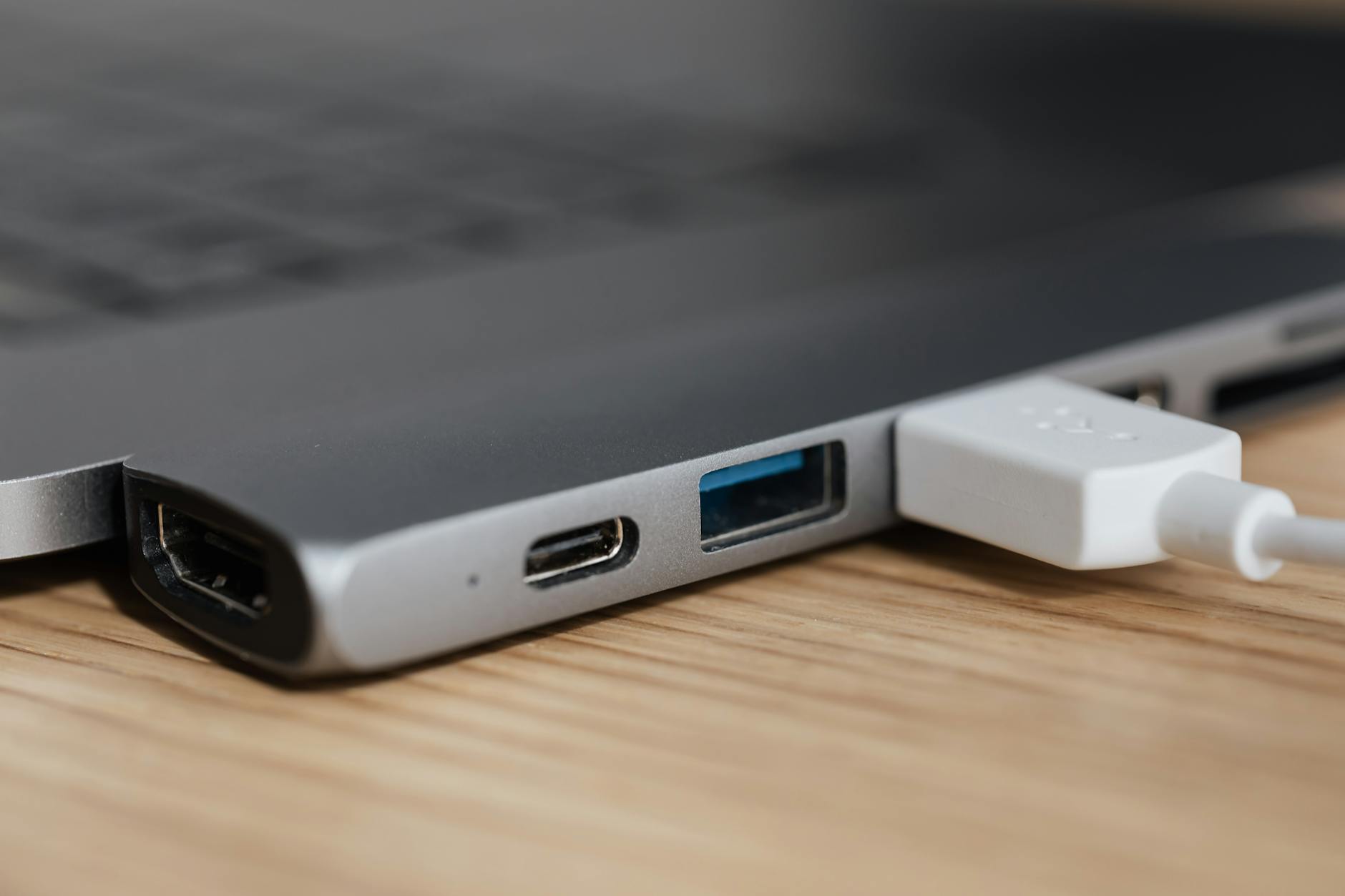
Pełnoprawna stacja dokująca USB‑C (dock) to z kolei urządzenie zaprojektowane jako zewnętrzna „rozszerzalna baza” laptopa. Typowo oferuje:
- minimum jedno wyjście wideo (HDMI, DisplayPort, rzadziej VGA), często dwa lub więcej,
- zasilanie Power Delivery (65–100 W i więcej),
- Ethernet (RJ‑45) z pełną prędkością 1 Gbit/s lub nawet 2.5 Gbit/s,
- kilka portów USB 3.x (na mysz, klawiaturę, pendrive, dysk zewnętrzny),
- nierzadko audio (jack 3,5 mm) oraz dodatkowe udogodnienia (przycisk zasilania, blokada Kensington).
Różnicę najlepiej widać po tym, że do docka podłącza się również zasilacz sieciowy, a hub jest zwykle pasywny i zasilany z laptopa. Dock jest w stanie zasilać laptop i całą resztę, podczas gdy hub tylko „pośredniczy” w połączeniach.
Kiedy stacja dokująca to przerost formy nad treścią
Stacja dokująca USB‑C nie zawsze jest najlepszym wyborem. W kilku prostych scenariuszach zwykły hub USB‑C lub pojedynczy adapter HDMI zrobi to samo za mniejszą cenę i z mniejszą liczbą elementów.
Dock jest nadmiarem, gdy:
- używasz tylko jednego monitora FHD lub QHD,
- laptop ma własny zasilacz podłączony „na stałe” i nie chcesz zasilania po USB‑C,
- poza myszą i klawiaturą nie korzystasz z wielu urządzeń USB,
- nie potrzebujesz przewodowego Ethernetu (Wi‑Fi w zupełności wystarcza).
W takiej konfiguracji najczęściej wystarczy adapter USB‑C → HDMI/DisplayPort + 2×USB‑A. Dock ma sens, gdy naprawdę chcesz ograniczyć liczbę kabli, potrzebujesz minimum jednego monitora 4K przy 60 Hz lub dwóch monitorów jednocześnie oraz chcesz ładować laptopa przez USB‑C.
Przykład: jeden port USB‑C i komplet peryferiów
Typowa sytuacja: służbowy ultrabook ma jeden port USB‑C z obsługą ładowania i DP Alt Mode, do tego dwa porty USB‑A. Do tego dochodzą wymagania:
- monitor 27″ 1440p (QHD) 60 Hz,
- drugi monitor 24″ FHD,
- mysz + klawiatura na USB,
- Ethernet ze względu na VPN firmy,
- laptop ma być ładowany z tego samego przewodu.
Bez stacji dokującej wygląda to jak wąż kabli: osobny zasilacz, osobny adapter HDMI, osobny kabel Ethernet (z kolejnym adapterem USB‑C → RJ‑45), do tego hub USB‑A, bo brakuje miejsca na mysz/klawiaturę. Z dobrze dobranym dockiem USB‑C wszystko wpina się do stacji, a do laptopa idzie tylko jeden przewód. Różnica w ergonomii po kilku dniach jest na tyle duża, że większość osób nie chce potem wracać do „gołego” laptopa na biurku.
Jak działa USB‑C pod maską: wideo, dane i zasilanie w jednym przewodzie
Złącze USB‑C a protokoły: co faktycznie „płynie” po kablu
USB‑C to tylko fizyczne złącze (kształt, liczba pinów, możliwość odwrócenia wtyczki). Po tym samym złączu mogą iść różne protokoły:
- USB 2.0 / USB 3.2 / USB4 – dane (klawiatury, dyski, huby itp.),
- DisplayPort Alt Mode – specjalny tryb, w którym linie USB‑C przenoszą sygnał DisplayPort (wideo),
- Thunderbolt 3/4 – „tunelowanie” różnych protokołów, w tym PCIe i DisplayPort,
- Power Delivery (PD) – protokół negocjacji i przesyłania mocy (ładowanie, zasilanie).
Samo posiadanie złącza USB‑C w laptopie nie oznacza, że wszystkie te tryby są dostępne. Producent może ograniczyć port do USB 2.0 bez wideo, może wyłączyć PD (brak ładowania), może też zapewnić tylko 5 Gb/s bez Thunderbolt. Dlatego w kontekście stacji dokującej kluczowe jest, aby port obsługiwał DisplayPort Alt Mode oraz Power Delivery – bez tego dock będzie działał tylko jako zwykły hub USB.
DisplayPort Alt Mode – jak USB‑C przenosi obraz
DisplayPort Alt Mode (DP Alt Mode) to tryb, w którym część linii sygnałowych USB‑C (tzw. lanes) zostaje przełączona z klasycznego przesyłu danych na sygnał DisplayPort. Stacja dokująca z HDMI faktycznie „widzi” po kablu sygnał DisplayPort, a dopiero w samym docku następuje konwersja z DisplayPort na HDMI (układy scalone typu DP→HDMI).
W zależności od generacji DP i liczby dostępnych linii można osiągnąć różne konfiguracje:
- DP 1.2: np. 4K 60 Hz przy 8-bitowym kolorze, lub dwa monitory 1080p 60 Hz,
- DP 1.4: 4K 60 Hz z wyższym kolorem, czasem 5K/6K przy niższym odświeżaniu,
- USB‑C z DP Alt Mode x4 – wszystkie cztery linie na wideo, USB spada do 2.0,
- USB‑C z DP Alt Mode x2 – dwie linie na wideo, dwie na dane (wolniejsze wideo lub niższa rozdzielczość).
To, czy stacja dokująca obsłuży np. 4K 60 Hz, zależy od tego, czy laptop potrafi udostępnić wystarczającą przepustowość DP w Alt Mode. Jeśli port działa tylko w DP 1.2 z ograniczoną liczbą linii, część producentów docków sztucznie ogranicza się do 4K 30 Hz, aby zapewnić stabilność.
Power Delivery: negocjacja mocy i typowe poziomy zasilania
USB‑C Power Delivery (PD) to standard, który pozwala urządzeniom uzgodnić, ile mocy ma być przesyłane po kablu. Proces wygląda tak:
- Ładowarka/stacja ogłasza dostępne profile mocy (np. 5 V 3 A, 20 V 3.25 A).
- Laptop odpowiada, który profil akceptuje i potrzebuje.
- Obie strony ustalają konkretną kombinację napięcia i prądu, a zasilanie zostaje dostarczone.
Typowe moce w stacjach dokujących USB‑C to:
- 45 W – wystarcza dla małych ultrabooków, ale często jest na granicy przy pełnym obciążeniu,
- 65 W – standard dla wielu biznesowych laptopów, wystarcza do pracy biurowej,
- 90–100 W – wygodne dla mocniejszych konfiguracji, część „gamingowych” 15–16″ laptopów przyjmie tyle jako minimum,
- 120–140 W i więcej (PD 3.1 EPR) – przydatne przy naprawdę mocnych laptopach i stacjach roboczych.
Jeśli laptop oczekuje np. 130 W, a stacja oferuje maks. 65 W, urządzenia dogadają się na 65 W, ale efektem będzie wolne ładowanie albo wręcz powolne rozładowywanie przy wysokim obciążeniu CPU/GPU. To nie jest awaria stacji, lecz ograniczenie wynikające z niedosytu mocy.
Ograniczenia przepustowości: kiedy wideo „zjada” USB 3.x
USB‑C ma ograniczoną liczbę linii sygnałowych. Gdy DP Alt Mode wykorzystuje wszystkie cztery linie na wideo (4K 60 Hz lub kilka monitorów), na dane USB zostaje tylko kanał 2.0. Przekłada się to na:
- pełną szybkość dla myszki, klawiatury, drukarki – tu USB 2.0 wystarczy,
- drastyczne spowolnienie dla dysków zewnętrznych i pendrive’ów USB 3.x,
- czasem komunikat w specyfikacji docka: „Podczas użycia dwóch monitorów porty USB spadają do 2.0”.
W praktyce da się to „wyczuć”: po podłączeniu dwóch monitorów 4K przenoszenie dużych plików na zewnętrzny SSD z 900 MB/s nagle spada do ~40 MB/s. Winny jest nie dysk, ale tryb pracy linii USB‑C. Trzeba świadomie zdecydować, co jest ważniejsze: maksymalna rozdzielczość i liczba monitorów czy pełna prędkość USB 3.x.
Ikonka USB‑C nie gwarantuje niczego
Na wielu laptopach wszystkie porty USB‑C wyglądają identycznie, ale każdy z nich może mieć inne możliwości. Typowo stosowane oznaczenia:
- piorun – Thunderbolt 3/4 (zwykle pełne wsparcie DP Alt Mode, PD, wysokie prędkości),
- ekran – port z obsługą wideo (DP Alt Mode),
- bateria/gniazdo zasilania – port obsługuje Power Delivery (ładowanie),
- brak ikonki – czasem tylko USB 2.0/3.x bez wideo i PD.
Przed zakupem stacji dokującej warto sprawdzić manual lub stronę producenta laptopa. Jeden port może ładować i wysyłać wideo, drugi obok – tylko dane USB 2.0. W kontekście testów docków często okazuje się, że sam dock jest poprawny, ale podłączony do „złego” portu w laptopie.
Typy stacji dokujących USB‑C i różnice praktyczne
Proste huby USB‑C bez PD a pełne docki z zasilaniem
Najtańsza grupa produktów to proste huby USB‑C:
- pasywne (bez własnego zasilania),
- 1× HDMI (często tylko 4K 30 Hz),
- 2–3 porty USB‑A, czasem czytnik kart SD,
- czasem gniazdo USB‑C o nazwie „PD pass‑through” – przepuszcza zasilanie z ładowarki do laptopa, ale samo nie generuje mocy.
Tego typu huby sprawdzają się jako adaptery mobilne – do pracy na wyjazdach, w salach konferencyjnych, podłączenia projektora. Nie ogarniają natomiast scenariusza, w którym dock ma być stacjonarną bazą z jednym kablem ładowania i kilkoma monitorami.
Pełnoprawne stacje dokujące USB‑C z zasilaniem mają osobny zasilacz sieciowy (lub wbudowany). Do stacji podłącza się laptop, monitory, sieć i resztę peryferiów, a stacja zasila zarówno laptop, jak i własne układy. Taki dock ma wewnętrzne kontrolery (USB, wideo, Ethernet), więc jest w stanie zapewnić stabilniejsze parametry, np. 2× HDMI 4K 60 Hz czy kilka portów USB 3.2.
Docki z DisplayLink vs docki oparte tylko na DP Alt Mode
Na rynku są dwie główne klasy stacji dokujących w kontekście obsługi wielu monitorów:
- Docki „czyste” DP Alt Mode – liczba i parametry monitorów zależą bezpośrednio od możliwości GPU i portu USB‑C (DisplayPort Alt Mode, MST).
- 2–3 monitory 1080p 60 Hz przy zwykłym USB 3.0,
- czasem 2× 4K 60 Hz przy szybkim USB i dobrym układzie.
- 2× 4K 60 Hz z pełną prędkością USB 3.2,
- 1× 5K/6K + drugi mniejszy monitor,
- stabilne 2,5 GbE/10 GbE w jednej stacji.
- 1× HDMI/DP do sali konferencyjnej lub hotelowego TV,
- ładowanie przechodzące (pass‑through) przy pracy w terenie,
- mysz + pendrive, nic więcej.
- laptop generuje DisplayPort,
- DP trafia po USB‑C (Alt Mode) do stacji,
- w docku układ DP→HDMI robi wyjście HDMI 2.0/2.1.
- HDMI 1.4 – maks. 4K 30 Hz lub 1080p 120 Hz; biuro przeżyje, ale kursor i przewijanie są mniej płynne,
- HDMI 2.0 – 4K 60 Hz, 1440p 144 Hz; dziś minimum sensowne do pracy i lekkiego grania,
- HDMI 2.1 – 4K 120 Hz, 8K, VRR; w stacjach spotykane rzadko, bardziej domena konsol i GPU desktopowych.
- słabą implementację w monitorach (błędy firmware’u),
- problemy z usypianiem/wybudzaniem przy długim łańcuchu,
- nierówne wsparcie MST w macOS; Windows radzi sobie lepiej.
- port USB‑C z DP 1.2 i tylko dwoma liniami DP – wystarczy na 1× 4K 60 Hz lub 2× 1080p, ale nie na 2× 4K 60 Hz,
- zintegrowane GPU z małą liczbą wyjść logicznych – producent BIOS‑em ogranicza się do 2 zewnętrznych monitorów niezależnie od stacji,
- procesory niskonapięciowe pod macOS – 3. zewnętrzny ekran wymaga DisplayLinka, bo natywne wyjścia się kończą.
- podłączony sam DP – pełne 4K 60 Hz,
- podłączone HDMI + DP – oba 4K 60 Hz,
- podłączone 2× HDMI + DP – trzeciego monitor nie da się włączyć albo wszystko przeskakuje na niższe rozdzielczości/odświeżanie.
- zwykła praca biurowa, przeglądarka, komunikator – często 15–30 W,
- kilka aplikacji, dwa monitory, kompilacja kodu – 30–60 W,
- render GPU/CPU, granie – zbliżanie się do pełnej mocy zasilacza.
- np. 10–15 W zjada sama stacja i peryferia,
- reszta trafia na port hosta jako PD (tu: deklarowane 85 W).
- kabel musi być oznaczony jako EPR i fizycznie przystosowany do wyższego napięcia (np. 28 V, 36 V, 48 V),
- ładowarka/stacja i laptop muszą wspólnie wspierać te same profile PD 3.1,
- słabsze urządzenia cofają się do klasycznego PD (do 100 W).
- Windows – najlepsze wsparcie dla MST (wielu monitorów po DP Alt Mode), bogate sterowniki DisplayLink, spora szansa, że dock „zadziała z pudełka”.
- MacBooki z M1 – natywnie obsługują tylko jeden zewnętrzny monitor po USB‑C/Thunderbolt (nieważne, ilu wyjść ma stacja). Każdy kolejny ekran wymaga układu DisplayLink lub podobnego (Synaptics, Silicon Motion).
- MacBooki z M1 Pro / Max / M2 Pro / Max – mają więcej linii i wyjść logicznych; liczba monitorów zależy od wariantu SoC (np. M1 Pro: do 2 zewnętrznych, M1 Max: do 4 itd.). Stacja nie doda tu nowych „natychmiast”, raczej rozdysponuje istniejące wyjścia.
- macOS i MST – macOS w praktyce nie obsługuje klasycznego MST z rozbijaniem sygnału DP na kilka niezależnych ekranów, używając do tego jednego strumienia. Łańcuchowe podpinanie monitorów (daisy chain) zwykle kończy się jednym logicznym ekranem lub dziwnymi zachowaniami.
- często brak pełnego wsparcia MST – drugi monitor po DP Alt Mode z tego samego portu USB‑C może działać tylko jako duplikat albo w niższej rozdzielczości,
- uboższe sterowniki do DisplayLinka – w części dystrybucji ChromeOS obsługa dodatkowych ekranów USB wymaga konkretnej wersji systemu lub polityk administracyjnych w firmie,
- ograniczenia GPU – zintegrowane układy w tanich Celeronach/Athlonach po prostu nie są projektowane pod 2–3 duże monitory 4K.
- na Windows – po zainstalowaniu sterowników zwykle wszystko działa stabilnie, w tym skalowanie, uśpienie, konfiguracje mieszane (natywny DP + DisplayLink),
- na macOS – DisplayLink działa, ale bywa wrażliwy na aktualizacje systemu. Po większym update macOS trzeba często włączyć dodatkowe uprawnienia (Screen Recording), a sterownik musi dogonić nową wersję systemu,
- na Linuxie – sytuacja mocno zależy od dystrybucji i wersji kernela, co jest akceptowalne w środowisku „geekowym”, ale w biurze bywa nie do przejścia.
- USB‑C tylko z USB 3.x – brak alt mode, brak możliwości wyprowadzenia DisplayPort; takie gniazdo nadaje się co najwyżej do prostych hubów z USB i siecią.
- USB‑C + DP Alt Mode (bez Thunderbolt) – klasyczny przypadek w tańszych ultrabookach; jeden lub dwa strumienie DP (x2 lub x4 lanes), przepustowość wystarczająca dla 1–2 monitorów 1440p/4K w zależności od generacji DP.
- Thunderbolt 3/4 – pełnoprawny dostęp do kilku linii PCIe i DP bezpośrednio z CPU/IGP; pozwala na bardziej zaawansowane stacje, eGPU i kilka monitorów o wysokiej rozdzielczości.
- ikona błyskawicy – Thunderbolt 3 lub 4; oprócz tego port umie też USB i DP Alt Mode,
- ikona ekranu / DP – wsparcie dla DisplayPort Alt Mode, czyli szansa na monitor z prostego adaptera USB‑C → HDMI/DP,
- ikona baterii / zasilacza – port przewidziany do ładowania laptopa (Power Delivery in),
- brak symboli – loteria; bywa, że port i tak obsługuje DP Alt Mode i PD, ale producent nie uznał za stosowne tego oznaczyć.
- stacje natywne / hybrydowe – dopinane specjalnym złączem (proprietary) lub przez USB‑C/Thunderbolt, ale zoptymalizowane pod konkretne serie laptopów,
- stacje uniwersalne – typowe USB‑C / Thunderbolt z PD, przeznaczone również dla sprzętu „obcego”.
- obsługiwanych trybów wideo dla danego hosta (tabele kompatybilności na stronach producentów bywają pomocne),
- mocy PD do laptopów o różnych potrzebach (np. 60 W vs 90 W vs 140 W),
- zachowania przy mieszaniu monitorów o różnych rozdzielczościach i odświeżaniu.
- oryginalne zasilacze 180–280 W, rzadziej 330 W,
- wyjścia wideo często bezpośrednio z GPU na HDMI/miniDP, a USB‑C z DP Alt Mode zintegrowane z iGPU,
- częste ostrzeżenia producenta, że port USB‑C nie jest przeznaczony jako główne źródło zasilania przy pełnym obciążeniu.
- zezwala na pełną moc PD tylko z „certyfikowanych” stacji producenta,
- ogranicza ładowanie z obcych ładowarek do np. 45–60 W, mimo że zasilacz OEM ma 90 W,
- blokuje bootowanie z USB lub kartę sieciową z nieoryginalnych docków.
- dostępną przepustowość USB (5, 10 lub 20 Gb/s),
- stabilność sygnału DP Alt Mode przy wysokich rozdzielczościach,
- maksymalną moc PD (do 60 W w SPR, do 240 W w EPR).
- pełnej długości max. 1–2 m przy 10–20 Gb/s; dłuższe przewody często schodzą z prędkościami do USB 2.0/3.0 lub zaczynają mieć problemy z obrazem 4K 60 Hz,
- z oznaczeniem USB 3.2 Gen 2 / 20 Gb/s lub „40 Gb/s Thunderbolt 3/4” – wtedy jest duża szansa na komplet funkcji (data + video + power),
- przy PD 3.1 – wyraźnie opisanych jako EPR (Extended Power Range) z nadrukiem 240 W lub 140 W.
- na porcie Thunderbolt stacja dostaje pełne 40 Gb/s, dostęp do kilku linii DP i PCIe – wtedy działają 2–3 monitory 4K, szybkie SSD po USB i pełne PD,
- używasz jednego monitora FHD/QHD,
- laptop i tak ma swój zasilacz „na stałe”,
- korzystasz tylko z myszy i klawiatury na USB,
- Wi‑Fi jest wystarczające, więc nie potrzebujesz RJ‑45.
- pod dużym obciążeniem bateria może się powoli rozładowywać,
- czas ładowania będzie dłuższy.
- sprawdź specyfikację portu USB‑C laptopa (DP Alt Mode, PD),
- użyj markowego kabla USB‑C „full‑feature” (40 Gb/s / Thunderbolt lub wyraźnie opisany jako obsługujący wideo i PD),
- potwierdź, że dock ma własny zasilacz i jest do niego podłączony,
- zaktualizuj sterowniki grafiki i firmware laptopa/docka, jeśli producent to oferuje.
Stacje z DisplayLink – wirtualne GPU na USB
Drugą grupą są stacje z układem DisplayLink (lub podobnym, np. Synaptics). Dla systemu operacyjnego taki dock wygląda jak dodatkowa karta graficzna podłączona po USB. Obraz jest kompresowany przez CPU/GPU, wysyłany po USB 3.x/USB4 do stacji, a tam dekodowany do HDMI/DisplayPort.
Efekt jest taki, że nawet jeśli port USB‑C nie obsługuje DP Alt Mode albo ma bardzo ograniczoną liczbę linii DP, stacja z DisplayLinkiem potrafi „wycisnąć”:
Koszt to obciążenie CPU/GPU (kompresja obrazu) oraz niewielkie opóźnienie i artefakty przy bardzo dynamicznej grafice. Do Excela, IDE, przeglądarki jest świetnie; do grania lub pracy z wideo – przeciętnie. Przy słabszych procesorach czuć, że poruszanie oknami na monitorach z DisplayLinkiem jest minimalnie „gumowe”.
Niektóre stacje łączą oba podejścia: jeden port monitora idzie z czystego DP Alt Mode, a kolejne z DisplayLinka. Przy laptopach z jednym skromnym wyjściem DP Alt Mode to często jedyny sensowny sposób na trzy ekrany.
Stacje Thunderbolt 3/4 – więcej linii, mniej kompromisów
Thunderbolt 3/4 używa tego samego złącza USB‑C, ale ma własny kontroler i większą przepustowość (do 40 Gb/s). Dock TB potrafi przenieść jednocześnie kilka strumieni DisplayPort, szybkie USB, a nawet PCIe (np. do zewnętrznych GPU).
Praktycznie przekłada się to na konfiguracje typu:
Warunek jest jeden: laptop musi mieć Thunderbolt. Port USB‑C bez pioruna nie „zrobi się” Thunderboltem tylko dlatego, że podepnie się do niego drogi dock TB4. Wtedy stacja zadziała w trybie awaryjnym (USB + czasem pojedynczy DP Alt Mode), a nie pełną parą.
Stacje biurkowe vs travel‑docki – rozmiar a funkcjonalność
Na biurku zwykle lądują duże stacje z własnym zasilaczem, gniazdem RJ‑45, kilkoma HDMI/DP, szeregiem USB‑A/USB‑C i czasem audio. Taki dock projektowany jest pod scenariusz „zamiennika stacjonarki” – dużo portów, minimum kompromisów, mniejsza troska o mobilność.
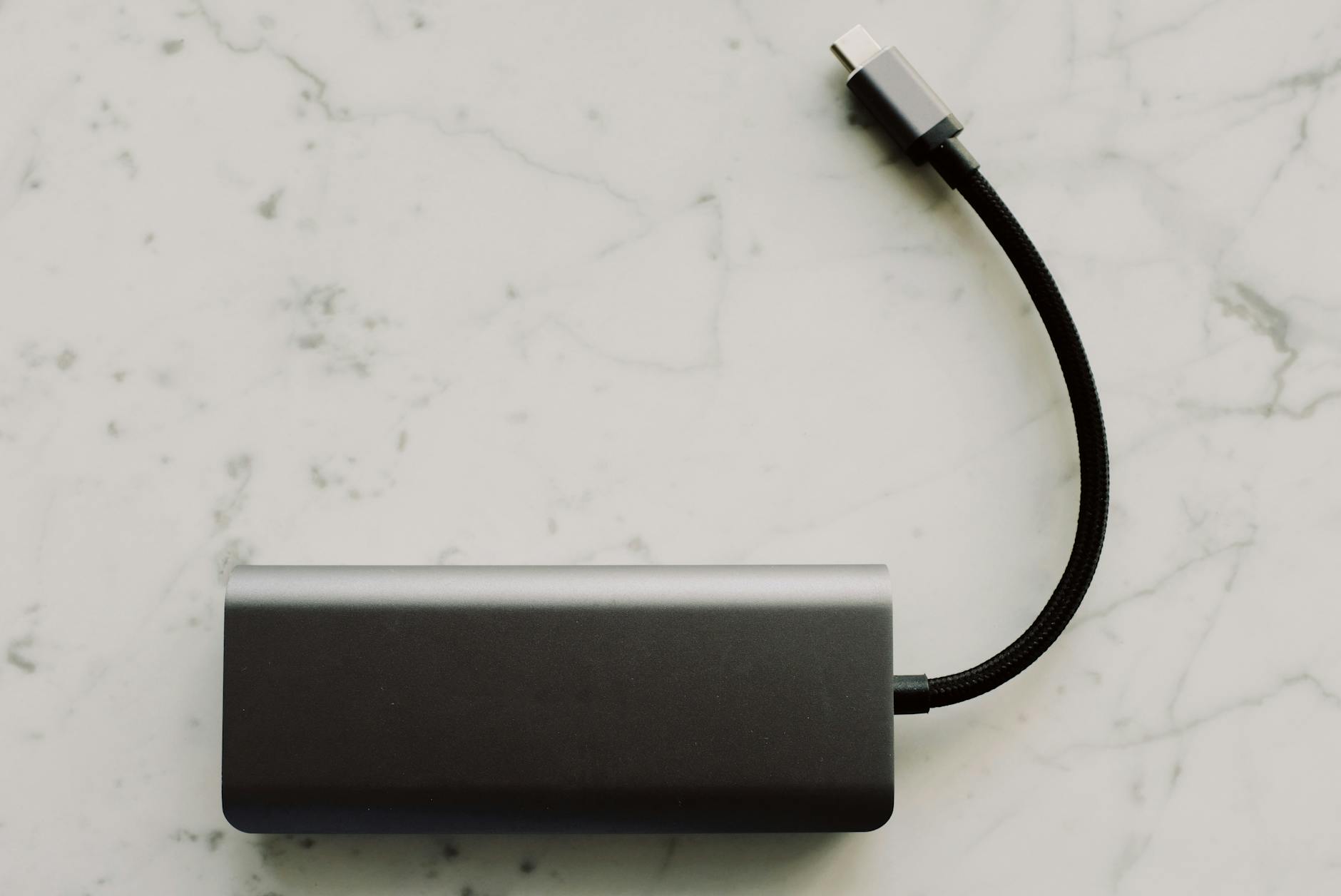
Travel‑docki (małe kostki/paski) priorytetowo traktują wideo i kilka podstawowych portów. Ich sens to:
Do pracy dzień w dzień z trzema monitorami, NAS‑em i kilkoma dyskami lepiej wziąć pełnowymiarową stację z dedykowanym zasilaczem niż „kieszonkowy” hub na jednym cienkim kabelku.
Kluczowy temat: HDMI, DisplayPort i realna obsługa monitorów
Dlaczego w stacjach USB‑C króluje DisplayPort, a nie HDMI
W środku laptopa i tak siedzi DisplayPort. HDMI to najczęściej „ostatni etap” – konwersja z DP na HDMI przy samym gnieździe. USB‑C z Alt Mode po prostu wystawia sygnał DP na zewnątrz, bo ten protokół jest elastyczniejszy i lepiej skaluje się z rozdzielczością/liczbą monitorów.
Dlatego typowy scenariusz wygląda tak:
Jeżeli producent stacji zastosuje starszy lub tańszy konwerter, kończy się na 4K 30 Hz mimo tego, że sam DP „umiałby” więcej. W specyfikacji trzeba szukać jasnego opisu typu „4K 60 Hz HDMI 2.0” per port, a nie ogólnego „obsługa 4K”.
Różnice między HDMI 1.4, 2.0 i 2.1 w praktyce
W stacjach dokujących ciągle miesza się kilka generacji HDMI. Z punktu widzenia użytkownika:
Spora część „biurowych” docków USB‑C ma nadal HDMI 1.4, bo pozwala to utrzymać niższy koszt układów DP→HDMI. Na pudełku często ląduje marketingowe „4K support”, w PDF‑ie dopiero widać, że to 4K 30 Hz – do tekstu się da, do dłuższej pracy już średnio.
DisplayPort w dockach – kiedy naprawdę się przydaje
Jeśli monitor ma wejście DisplayPort, najlepiej łączyć go ze stacją bez żadnych przejściówek. Znika problem wersji HDMI i wąskiego gardła na konwerterze DP→HDMI. DP 1.2 spokojnie obsłuży 1440p 144 Hz czy 4K 60 Hz, DP 1.4 – jeszcze więcej, w tym DSC (kompresję wizualnie bezstratną).
Dodatkowy plus to łańcuchowanie (MST daisy chain) – niektóre monitory mają wyjście DP Out i pozwalają podłączyć kolejny monitor w szeregu. Wtedy z jednego wyjścia DP ze stacji można „wykarmić” 2–3 ekrany, o ile GPU i DP to udźwigną. W realnym użyciu MST jest jednak ograniczane przez:
Jeśli setup ma być bezproblemowy, lepiej zakładać „jeden kabel – jeden monitor” i ewentualnie MST traktować jako ciekawostkę, nie fundament konfiguracji.
Dlaczego nie każdy laptop uciągnie dwa 4K 60 Hz z jednej stacji
Nawet jeśli stacja ma 2× HDMI 2.0 lub 2× DP 1.4, ograniczeniem może być sam kontroler USB‑C / GPU w laptopie. Typowe scenariusze:
Objaw w praktyce: stacja reklamowana jako „dual 4K 60 Hz”, ale po podłączeniu dwóch monitorów jeden wskakuje na 30 Hz, obie sztuki siedzą na 4K 30 Hz albo system w ogóle odmawia rozszerzenia pulpitu na drugi ekran. Wtedy trzeba sprawdzić nie specyfikację docka, tylko tabelkę w dokumentacji laptopa.
Mieszanie wyjść HDMI i DP – pułapki konfiguracji
Wielu producentów stosuje wewnętrzne multipleksery: jedno wejście DP z laptopa mapowane jest na kilka fizycznych gniazd (np. 2× HDMI i 1× DP). Z zewnątrz wygląda to jak „3 niezależne wyjścia”, ale w środku często tylko dwa mogą pracować jednocześnie albo działają w trybach dzielonej przepustowości.
Typowy przykład:
Dlatego konfigurację trzeba dobierać świadomie: jeśli stacja ma jedno wyjście DP opisane jako „primary” – to tam wpina się główny monitor 4K 60 Hz. Drugi ekran można wtedy podłączyć po HDMI i pogodzić się z niższym odświeżaniem albo niższą rozdzielczością, zależnie od modelu docka.
Ładowanie przez USB‑C w praktyce: ile watów realnie potrzebuje laptop
Specyfikacja zasilacza vs rzeczywiste zużycie
Naklejka na oryginalnym zasilaczu laptopa (np. 65 W, 90 W, 130 W) to maksymalna moc, jaką sprzęt może pobrać przy pełnym obciążeniu plus rezerwa na ładowanie baterii. W codziennej pracy realny pobór mocy jest znacznie niższy:
Dlatego laptop z oryginalnym zasilaczem 90 W da się używać na stacji 65 W, ale przy długotrwałym obciążeniu bateria będzie powoli zjeżdżana w dół. System może też zbić taktowania CPU/GPU, żeby zmieścić się w 65 W.
Jak interpretować parametry Power Delivery na stacjach
Producenci docków często podają dwie liczby: „zasilacz 100 W” oraz „up to 85 W for host”. Różnica wynika z tego, że sama stacja, porty USB, kontroler sieci itp. też zużywają energię. Z 100 W z zasilacza:
Jeśli laptop oryginalnie miał 65 W, a stacja daje mu 85 W – wszystko jest w porządku, z zapasem. Gdy laptop oczekuje 130 W, a stacja maksymalnie 85 W, system zwykle nie zgłasza błędu – po prostu działa w trybie „okrojonej mocy”.
PD 3.1 i EPR – wyższe moce, nowe kable
Nowsze laptopy i stacje zaczynają korzystać z USB PD 3.1 EPR (Extended Power Range), gdzie zakres mocy sięga 140 W, 180 W, a nawet 240 W. To już terytorium mocnych maszyn 16–17″ i mobilnych stacji roboczych. W zamian pojawiają się nowe wymagania:
Jeśli stacja ma zasilacz 200 W i reklamuje „do 140 W dla hosta”, a kabel jest „no‑name” z pudełka od huba 15 W, negocjacja skończy się na profilu 60–100 W. Ładowanie ruszy, ale nie na poziomie obiecywanym w folderze marketingowym.
Ciepło, throttling i „ładowanie w miejscu”
Przy pełnym obciążeniu CPU/GPU i jednoczesnym ładowaniu bateria potrafi być drugim grzałkowym obciążeniem. Jeśli stacja ma za mało watów, system priorytetowo zasila podzespoły, a na baterię trafia to, co zostaje. W efekcie poziom naładowania stoi w miejscu lub rośnie bardzo wolno, mimo że ikonka pokazuje „podłączony, ładuje”. To normalne zachowanie przy niedostatku mocy.
Zdarza się też odwrotny przypadek – duża stacja 100 W na lekkim ultrabooku 45 W. Tu mechanizmy PD i kontroler ładowania w laptopie ograniczają pobór do potrzeb maszyny. Nie ma ryzyka „przepalenia” laptopa samą mocniejszą ładowarką, o ile trzymamy się standardu USB PD, a nie kombinowanych wtyczek producentów.
Kompatybilność z laptopami: dlaczego „USB‑C to nie zawsze USB‑C”
Różnice między Windows, macOS i ChromeOS w obsłudze stacji
System operacyjny ma duże znaczenie, zwłaszcza przy stacjach z DisplayLinkiem lub MST. Kilka typowych zachowań:
Ograniczenia i specyfika macOS przy wielu monitorach
Komputery Apple z USB‑C / Thunderbolt 3 i 4 mają kilka istotnych ograniczeń sprzętowo‑software’owych, które bezpośrednio odbijają się na działaniu stacji dokujących:
Efekt: klasyczny dock z MST, który na Windows ładnie rozdziela 2× 1440p 60 Hz z jednego DP Alt Mode, na Macu pokaże tylko jeden monitor – drugi pozostanie „ciemny” lub będzie duplikatem. Jedynym obejściem są stacje z dodatkowymi układami DisplayLink (wtedy każdy taki układ prezentuje się macOS jako osobna karta graficzna USB).
Do tego dochodzą niuanse skalowania HiDPI w macOS. Używanie monitorów 4K przy 150% lub 200% bywa stabilniejsze przy połączeniu DisplayPort niż po HDMI (mniej problemów z trybami „Low Resolution”). Dlatego przy Macu zawsze lepiej wybierać stacje z natywnym DP 1.4 i minimalną liczbą konwersji po drodze.
ChromeOS i laptopy „thin client” – prostota z haczykiem
Chromebooki i lekkie laptopy klasy „thin client” zwykle radzą sobie nieźle z podstawową funkcjonalnością stacji (USB, sieć, jeden monitor), ale przy bardziej skomplikowanych konfiguracjach wychodzą ograniczenia:
Jeśli Chromebook ma służyć jako „terminal do pracy z przeglądarką” na jednym 24–27″ ekranie, większość prostych stacji USB‑C (1× HDMI + kilka USB) zda egzamin. Przy planach na zestaw 2× 1440p albo 4K 60 Hz z DisplayLinkiem trzeba już sprawdzić w dokumentacji ChromeOS, czy dana wersja wspiera konkretne układy i ilu monitorów można się realnie spodziewać.
Sterowniki DisplayLink – kiedy są zbawieniem, a kiedy kłopotem
Stacje z DisplayLinkiem (grafika po USB, kompresowana w locie) rozwiązują wiele problemów z liczbą monitorów, ale wprowadzają własną warstwę złożoności. Z praktyki:
Mechanizm działania DisplayLinka oznacza, że obraz leci przez CPU i sieć USB, a parametrów nie dyktuje bezpośrednio GPU. Przy dużej liczbie ekranów 4K z szybkimi animacjami można zauważyć wyższe zużycie CPU i potencjalnie większe opóźnienia przy przeciąganiu okien. Do zastosowań biurowych i kodu – zwykle nie jest to problem; do grania i wideo 4K 60 fps na pełnym ekranie – już tak.
Znaczenie linii PCIe i kontrolerów w laptopach
Port USB‑C w laptopie to tak naprawdę końcówka większej układanki hardware’owej. Jak jest zbudowana, decyduje o tym, jak zaawansowaną stację warto kupować. Kilka najczęstszych konfiguracji:
Producenci potrafią też ograniczyć liczby aktywnych wyjść w BIOS‑ie/UEFI. Klasyczny scenariusz w laptopach korporacyjnych: maksymalnie 2 zewnętrzne monitory, nawet jeśli po USB‑C/Thunderbolt fizycznie dałoby się podpiąć więcej. Stacja wtedy „udaje”, że wszystko jest w porządku, ale system nie zaoferuje konfiguracji trzeciego ekranu jako rozszerzenia.
Jeśli sprzęt ma być bazą do rozbudowanego stanowiska, w specyfikacji laptopa trzeba szukać konkretów: liczby obsługiwanych zewnętrznych wyświetlaczy, wersji DP na USB‑C/Thunderbolt oraz adnotacji o ograniczeniach przy zamkniętej pokrywie (niektóre konstrukcje mają osobne limity dla trybu „clamshell”).
Fizyczne oznaczenia portów USB‑C i co naprawdę znaczą
Symbole przy gnieździe USB‑C potrafią być mylące, ale da się z nich trochę wyczytać:
Niestety, samo logo „USB‑C” nie mówi nic o przepustowości (USB 2.0 vs 3.x), wersji DP czy Thunderbolcie. Zdarzają się laptopy z dwoma portami USB‑C, gdzie tylko jeden ma DisplayPort i PD, a drugi to USB 2.0 z sygnałem audio (np. do stacji producenta). Wtedy użycie „złego” gniazda skutkuje tym, że stacja ani nie ładuje, ani nie daje obrazu – maksymalnie działa kilka portów USB.
Stacje producenta vs uniwersalne docki USB‑C
Dla laptopów firmowych producenci (Dell, HP, Lenovo, Fujitsu i inni) proponują własne stacje dokujące, często w dwóch rodzinach:
Te pierwsze bywają mniej elastyczne (działają najlepiej z konkretnymi modelami), ale potrafią oferować pełną kontrolę z BIOS‑u, aktualizacje firmware’u przez narzędzia administratorów oraz gwarancję, że konfiguracja 2–3 monitorów 4K będzie wspierana i przetestowana. Dla działów IT w korporacji to często kryterium numer jeden.
Uniwersalne docki USB‑C/TB od marek trzecich (CalDigit, Anker, i-tec, Baseus, Plugable i dziesiątki innych) z kolei są bardziej wszechstronne: działają z Windows, macOS i Linuxem, ale wymagają już samodzielnego sprawdzenia:
Laptopy gamingowe i stacje robocze – pułapki wysokiego TDP
Mocne laptopy z dedykowanym GPU i procesorami o wysokim TDP (gamingowe i „mobile workstation”) są osobną kategorią. Typowe cechy:
Podpięcie takiej maszyny do stacji 65–100 W zwykle pozwoli na pracę biurową, ale nie zastąpi oryginalnego zasilacza przy graniu czy renderingu. Dodatkowo monitor wpięty do stacji będzie „obsługiwany” przez iGPU (DP Alt Mode), a nie przez dedykowaną kartę graficzną, co może ograniczyć osiągi lub powodować przełączanie GPU w locie (Optimus, MUX switch).
Niektóre konfiguracje gamingowe wręcz zakładają, że monitor do wymagających zadań podepniesz bezpośrednio pod HDMI/DP w laptopie, a stacja USB‑C będzie robiła tylko „peryferia i sieć”. To mniej eleganckie niż jeden kabel, ale ma sens wydajnościowo.
Ultrabooki firmowe z ograniczonym ładowaniem po USB‑C
Spotykany scenariusz: ultrabook ma USB‑C z DisplayPortem i Power Delivery, ale producent:
Technicznie jest to realizowane przez firmware kontrolera PD oraz polityki BIOS/UEFI. Dla użytkownika objawia się to tym, że uniwersalna stacja „z 100 W PD” w praktyce ładuje laptop 45–60 W, choć na innych maszynach oddaje pełną moc. Czasem widnieje nawet komunikat: „Wykryto zasilacz o zbyt małej mocy – wydajność może być ograniczona”.
Tip: jeśli w środowisku firmowym planowane jest masowe wdrożenie stacji uniwersalnych, najpierw trzeba zweryfikować 2–3 konkretne modele laptopów pod kątem takich polityk. W przeciwnym razie skończy się na mieszance docków producenta i „uniwersalnych”, co komplikuje logistykę.
Znaczenie jakości kabli USB‑C między laptopem a stacją
Łącze host–dock jest tak dobre, jak kabel, którym jest realizowane. Parametry przewodu mają bezpośredni wpływ na:
Do „poważnej” stacji warto używać kabli:
Objaw kiepskiego kabla bywa nieoczywisty: stacja działa, ładuje, ale monitor nie wstaje powyżej 1080p lub pojawiają się sporadyczne „mrugnięcia” ekranu. Zmiana na porządny przewód USB‑C przy tym samym laptopie i docku potrafi całkowicie rozwiązać temat, bez grzebania w sterownikach.
Rozpoznawanie trybu pracy stacji: USB‑C vs Thunderbolt
Sporo nowoczesnych stacji jest oznaczonych jako „Thunderbolt dock”, ale potrafi też pracować w trybie zwykłego huba USB‑C, gdy podłączymy je do portu bez Thunderbolta. To powoduje pewne zamieszanie:
Najczęściej zadawane pytania (FAQ)
Jaka jest różnica między hubem USB‑C a stacją dokującą?
Hub USB‑C głównie „rozmnaża” porty – z jednego USB‑C robi kilka USB‑A/USB‑C, czasem dorzuca czytnik kart. Część hubów ma pojedyncze HDMI, ale często bez ładowania laptopa (brak Power Delivery lub tylko przelotka dla zasilacza).
Stacja dokująca (dock) jest projektowana jako zewnętrzna baza laptopa. Ma zwykle: jedno lub więcej wyjść wideo (HDMI/DisplayPort), zasilanie Power Delivery (np. 65–100 W), Ethernet 1G/2.5G, kilka portów USB 3.x, często też audio i przycisk zasilania. Do docka podłączasz zasilacz, monitory, sieć, USB – a do laptopa idzie jeden kabel USB‑C.
Kiedy stacja dokująca USB‑C ma sens, a kiedy wystarczy zwykły hub?
Dock ma sens, gdy chcesz jednym kablem ogarnąć: ładowanie laptopa, monitor(y) i komplet peryferiów. Typowy scenariusz: biuro lub home office, gdzie laptop regularnie ląduje na biurku z monitorem 4K lub dwoma ekranami, myszą, klawiaturą i Ethernetem.
Zwykły hub lub prosty adapter USB‑C → HDMI wystarczy, jeśli:
W takiej konfiguracji dock często jest tylko droższym, bardziej skomplikowanym zamiennikiem prostych przejściówek.
Jak sprawdzić, czy mój laptop jest kompatybilny ze stacją dokującą USB‑C?
Kluczowe są dwie rzeczy: obsługa DisplayPort Alt Mode (wideo po USB‑C) oraz Power Delivery (ładowanie po USB‑C). Informacji szukaj w specyfikacji portów USB‑C laptopa – często przy porcie jest ikonka pioruna (Thunderbolt) albo monitora, a w dokumentacji zapis typu „USB‑C with DisplayPort / Power Delivery”.
Jeśli port USB‑C nie obsługuje DP Alt Mode, dock nie wyświetli obrazu (zadziała tylko jako hub USB). Jeśli nie ma PD, laptop nie będzie się ładował z docka. Uwaga: dwa laptopy z „takim samym” USB‑C mogą mieć inne możliwości – zawsze sprawdzaj opis konkretnego modelu, a nie tylko kształt gniazda.
Czy każda stacja dokująca obsłuży dwa monitory i 4K 60 Hz?
Nie. To zależy od połączenia trzech elementów: możliwości portu USB‑C w laptopie (wersja DisplayPort, liczba linii), samego docka oraz sposobu podłączenia monitorów. Przy DP 1.2 często masz wybór: jedno 4K 60 Hz lub dwa monitory 1080p, a przy DP 1.4 możliwości są większe.
Część tańszych docków ogranicza się sprzętowo do 4K 30 Hz, nawet jeśli laptop potrafi więcej. Zdarzają się też konstrukcje, które dzielą przepustowość: przy jednym monitorze dają 4K 60 Hz, przy dwóch schodzą do 2×1080p 60 Hz. Tip: przed zakupem szukaj w specyfikacji zapisu w stylu „max 1×4K 60 Hz lub 2×QHD 60 Hz”, a nie tylko ogólnego „4K support”.
Jaką moc Power Delivery (W) powinna mieć stacja dokująca do mojego laptopa?
Najprościej: sprawdź moc oryginalnej ładowarki i dobierz dock z możliwie zbliżonym PD. Do ultrabooków biurowych zwykle wystarcza 45–65 W. Do mocniejszych 15–16‑calowych maszyn lepiej celować w 90–100 W lub więcej, zwłaszcza jeśli często pracują pod pełnym obciążeniem.
Jeśli dock oferuje wyraźnie mniej niż wymaga laptop (np. 65 W przy fabrycznej ładowarce 130 W), komputer zwykle się uruchomi i będzie się ładował, ale:
To nie jest „błąd docka”, tylko efekt zbyt małej mocy PD względem potrzeb.
Dlaczego moja stacja dokująca USB‑C nie działa poprawnie z laptopem (brak obrazu, brak ładowania)?
Najczęstsze przyczyny to: brak DP Alt Mode albo PD w porcie laptopa, zbyt słaba moc docka, kabel USB‑C bez pełnej obsługi wideo/PD lub ograniczenia systemowe/firmware. Przykład z życia: użytkownik podpina firmowego ultrabooka do „uniwersalnego” docka, ale używa przypadkowego kabla USB‑C od ładowarki telefonu – obrazu nie ma, bo ten kabel nie przenosi sygnału DisplayPort.
Kroki diagnostyczne:
Jeżeli po tym dalej nie ma wideo lub ładowania, często problemem jest po prostu niepełna zgodność danego modelu laptopa z konkretną stacją.
Czy stacja dokująca USB‑C ma sens przy hot‑desku i pracy hybrydowej?
Tak, to typowe środowisko dla docków. W biurze z hot‑deskiem każdy pracownik siada przy biurku, wpina jeden kabel USB‑C i od razu ma swoje monitory, sieć LAN, klawiaturę, mysz oraz ładowanie – bez żonglowania przejściówkami.
W domu działa to podobnie: na biurku masz „gotowe stanowisko” – dock jako centralny punkt, do którego są podłączone wszystkie kable. Wchodzisz do pokoju, podpinasz jedną wtyczkę i pracujesz. Po kilku dniach takiego setupu powrót do plątaniny pojedynczych kabli i zasilaczy jest zwykle bardzo bolesny.