
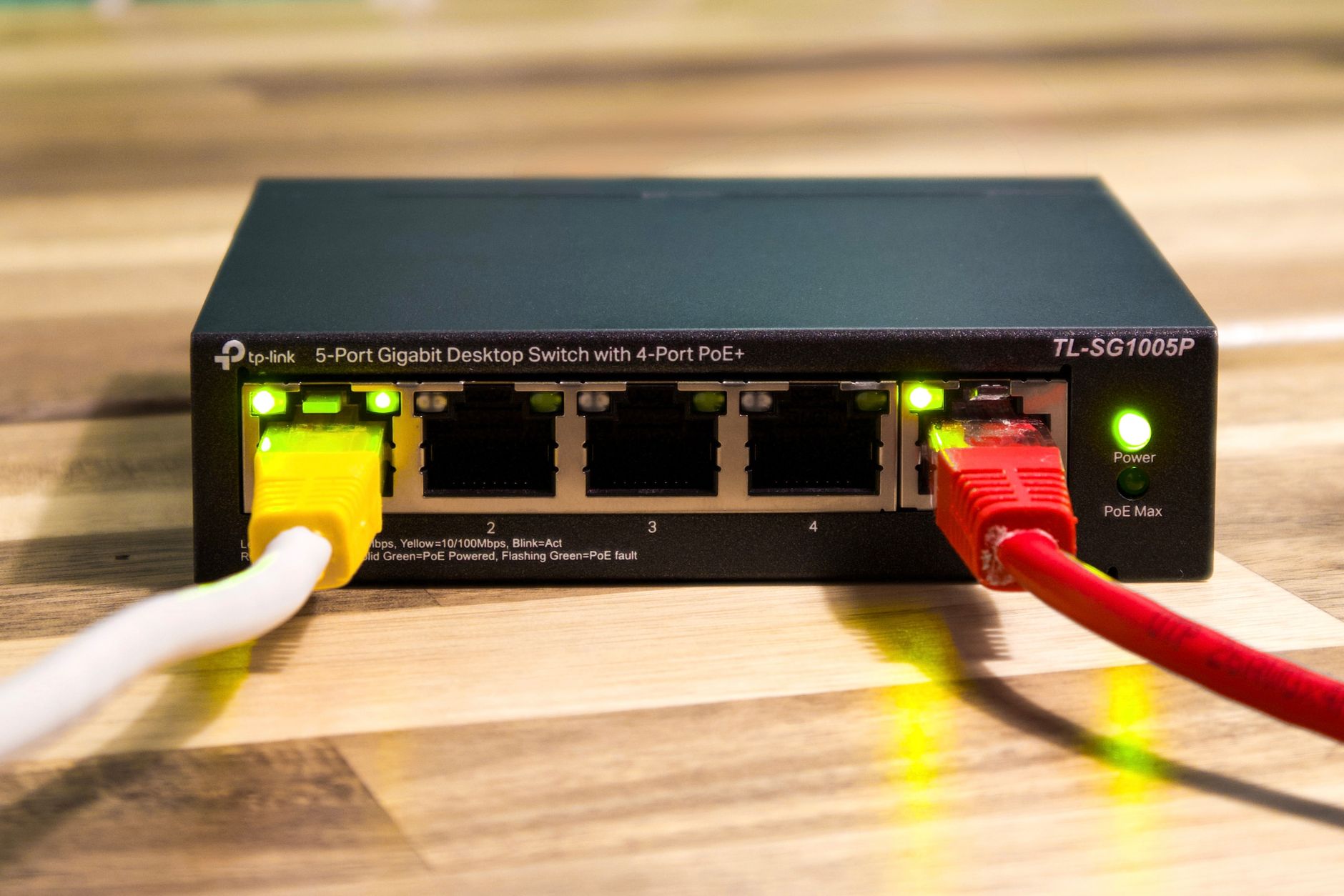
Po co w ogóle switch w domu i SOHO?
Modem, router, switch – kto za co odpowiada
W typowej instalacji domowej pojawiają się trzy urządzenia, które często są ze sobą mylone: modem/ONT, router i switch. Wyglądają podobnie, świecą diodami, stoją obok siebie, ale pełnią różne role.
Modem lub ONT (przy światłowodzie) to urządzenie operatora, które zamienia sygnał z sieci operatora (światłowód, kabel koncentryczny, DSL) na „zwykły” Ethernet. Bez niego nie da się podłączyć domowej sieci do internetu, ale sam modem praktycznie nie zarządza ruchem wewnątrz domu.
Router to mózg sieci. Rozdziela jedno publiczne połączenie internetowe na wiele urządzeń, przydziela adresy IP (DHCP), robi tłumaczenie adresów (NAT) i często zapewnia Wi‑Fi. W wielu domach router ma też wbudowany prosty switch 4‑portowy.
Switch (przełącznik) działa jak rozbudowana listwa zasilająca, ale dla sieci Ethernet. Ma wiele portów i łączy urządzenia przewodowe w jedną sieć lokalną. Nie przydziela adresów IP, nie robi NAT, po prostu przełącza pakiety między portami możliwie najszybciej. Dlatego do switcha zawsze trzeba podpiąć router (bezpośrednio lub pośrednio), jeśli ma być dostęp do internetu.
Typowe domowe zastosowania dla osobnego switcha
W niewielkim mieszkaniu cztery porty LAN w routerze potrafią wystarczyć. Sytuacja zmienia się, gdy pojawia się więcej urządzeń przewodowych, a szczególnie gdy kable są rozprowadzone w ścianach. Najczęściej switch przydaje się, gdy:
- do jednego punktu (np. do szafki multimedialnej) schodzi kilka kabli ze ścian, a router ma za mało portów,
- monitoring IP rozrasta się o kilka–kilkanaście kamer,
- w domu lub małym biurze działają serwery NAS, kilka komputerów stacjonarnych i stacje robocze,
- do stabilnej pracy potrzebne jest połączenie przewodowe (konsole, dekodery TV, terminale VoIP, stanowiska zdalne),
- chce się przenieść część ruchu z Wi‑Fi na kabel, żeby sieć bezprzewodowa była mniej obciążona.
Switch pozwala w jednym miejscu „zagregować” wszystkie przewody i jednym kablem połączyć je z routerem. Przy większej liczbie gniazdek RJ‑45 w domu taki przełącznik staje się centralnym elementem sieci przewodowej.
Mieszkanie a dom jednorodzinny – dwa skrajne scenariusze
W mieszkaniu 40–60 m² często wystarcza router z 4 portami. Przewodowo podłączony jest jeden komputer, telewizor z dekoderem i ewentualnie jedna konsola. Reszta działa po Wi‑Fi. W takim scenariuszu osobny switch bywa zbędny, chyba że operator dostarczył modem z jednym portem Ethernet i router trzeba dołożyć we własnym zakresie.
W domu jednorodzinnym z kilkoma piętrami sytuacja wygląda zupełnie inaczej. Często w garażu, schowku lub na poddaszu znajduje się mała szafa teletechniczna, do której schodzą wszystkie kable ze ścian. Tam trafia ONT operatora, router, a obok nich switch 8–24‑portowy. Dodatkowo dom może mieć:
- kilka kamer IP (czasem po 2–3 na stronę domu),
- access pointy na każdym piętrze (podłączane PoE),
- serwer NAS do backupów i multimediów,
- system alarmowy, rejestrator NVR, wideodomofon IP.
W takim układzie switch jest absolutnie kluczowy – to on łączy całą infrastrukturę kablową, zapewnia zasilanie PoE (jeśli jest taka potrzeba) i decyduje o tym, czy sieć będzie działała płynnie.
Podstawy prędkości: 1G, 2.5G, 10G – co to realnie daje?
Co oznaczają prędkości 1 Gb/s, 2,5 Gb/s i 10 Gb/s
Prędkości portów w switchu podaje się w gigabitach na sekundę (Gb/s). Intuicyjnie można przyjąć, że:
- 1 Gb/s to standardowa, „zwykła” prędkość sieci przewodowej w domach i biurach,
- 2,5 Gb/s (2.5G) to nowszy standard, około 2,5 razy szybszy od 1G,
- 10 Gb/s (10G) to poziom typowy dla wydajnych serwerów, stacji roboczych, większych biur.
W praktyce z 1 Gb/s uzyskuje się około 100–110 MB/s realnego transferu (megabajtów na sekundę), z 2,5 Gb/s około 250–280 MB/s, a z 10 Gb/s nawet powyżej 800–900 MB/s przy dobrym sprzęcie. To są wartości w sieci lokalnej – internet domowy często jest dużo wolniejszy.
Różnicę najbardziej czuć przy:
- kopiowaniu dużych plików (np. obrazów wideo, zdjęć RAW, archiwów),
- pracy z dużymi projektami graficznymi i wideo bezpośrednio z NAS‑a,
- wielu jednoczesnych strumieniach (backupy, kilka stanowisk jednocześnie na serwerze plików).
Typowe wąskie gardła: internet, dysk, Wi‑Fi
Wybierając switch 1G vs 2.5G trzeba zadać sobie proste pytanie: co jest najsłabszym ogniwem w mojej sieci? Najczęściej nie jest nim sam przełącznik, tylko coś innego.
Łącze internetowe – jeśli operator oferuje 300–600 Mb/s, to nawet 1G na porcie WAN nie będzie wykorzystane w pełni, a 2.5G tym bardziej nie da dodatkowych korzyści dla internetu. 2.5G ma sens przede wszystkim dla ruchu wewnątrz sieci lokalnej.
Dysk w komputerze lub NAS – stare dyski HDD w laptopach lub serwerach NAS potrafią ledwo przekraczać 100 MB/s. W takiej sytuacji przejście z 1G na 2.5G niewiele zmieni, bo wąskim gardłem jest dysk. Z kolei nowoczesne SSD NVMe w stacjach roboczych radzą sobie bez problemu z transferami o rząd wielkości wyższymi niż 2.5G, więc tam szybszy port ma sens.
Wi‑Fi – nawet szybkie Wi‑Fi 5/6 w typowych warunkach domowych rzadko wyciąga więcej niż kilkaset Mb/s realnego transferu do jednego urządzenia. Z tego powodu pojedynczy klient Wi‑Fi nie wykorzysta 2.5G uplinku do access pointa, ale wielu klientów naraz już może – wtedy 2.5G między AP a switchem daje zapas.
Kiedy 2,5G realnie przyspiesza pracę
2.5G ma sens przede wszystkim, gdy w sieci istnieje przynajmniej jeden wydajny serwer danych (NAS, serwer plików) oraz jedno lub kilka stanowisk, które na co dzień pracują na dużych plikach. Typowe sytuacje, gdzie różnica jest odczuwalna:
- montaż wideo 4K/6K/8K bezpośrednio z NAS‑a (obróbka online),
- regularne backupy całych komputerów lub masowe kopiowanie projektów,
- sesje zdjęciowe, gdzie tysiące plików RAW ląduje na serwerze zaraz po ich wykonaniu,
- praca z maszynami wirtualnymi uruchamianymi z sieci.
W małym biurze (SOHO) 2.5G bywa odczuwalne przy wspólnym katalogu z dokumentami, gdzie kilka osób jednocześnie otwiera i zapisuje pliki, a serwer stoi w tym samym pomieszczeniu. Przy pojedynczym stanowisku pracującym na niewielkich dokumentach różnica między 1G a 2.5G będzie w praktyce pomijalna.
2,5G na starych kablach Cat5e – kiedy ma to sens
Standard 2.5GBASE‑T powstał po to, aby wykorzystać istniejące okablowanie w biurach i domach, zwykle w kategorii Cat5e. W uproszczeniu: na dobrych przewodach Cat5e większość urządzeń 2.5G zadziała poprawnie na typowych długościach do 50–80 metrów. Nie wymaga to wymiany kabli na Cat6 czy Cat6a.
Problemy zaczynają się, gdy:
- kabel jest źle zarobiony (skrętka rozpleciona zbyt daleko we wtyczce),
- kable biegną równolegle do przewodów zasilających i zbierają zakłócenia,
- instalacja ma wiele starych łączeń, przedłużek, paneli patch,
- użyto tanich, cienkich przewodów typu CCA (aluminium powlekane miedzią).
W takiej sytuacji urządzenia mogą „zbić” prędkość do 1G lub generować błędy transmisji. W praktyce, jeśli w domu są solidnie położone kable Cat5e, można śmiało planować 2.5G bez remontu ścian. Dla 10G skrętką zaleca się już Cat6a i krótsze odcinki.
Porty uplink 1G, 2.5G, 10G – kręgosłup sieci
Uplink to port, którym switch łączy się z „resztą świata” – najczęściej z routerem lub innym, wyżej położonym przełącznikiem. To właśnie uplink bywa głównym wąskim gardłem, bo przez niego przechodzi ruch z wielu portów naraz.
Najczęstsze konfiguracje w domu i SOHO:
- Router 1G + switch 1G – klasyczny scenariusz, wystarczający przy internecie do 1 Gb/s i sieci lokalnej o umiarkowanych wymaganiach.
- Router 1G + switch 2.5G – internet nie przyspieszy, ale komunikacja wewnątrz sieci (np. między NAS a komputerem) już tak.
- Router 2.5G + switch 2.5G – sensowny przy łączach powyżej 1 Gb/s (np. 1,5–2 Gb/s) lub gdy router ma też port 2.5G do NAS‑a.
- Port uplink 10G z modułem SFP+ – używany do podłączenia mocnego serwera, głównego switcha lub między piętrami przy okablowaniu światłowodowym.
Jeszcze jednym scenariuszem jest switch 1G z jednym portem SFP+ 10G – wtedy serwer NAS lub komputer roboczy podłącza się po 10G, a reszta urządzeń po 1G. To pozwala wycisnąć maksimum z serwera przy niewielkim koszcie.
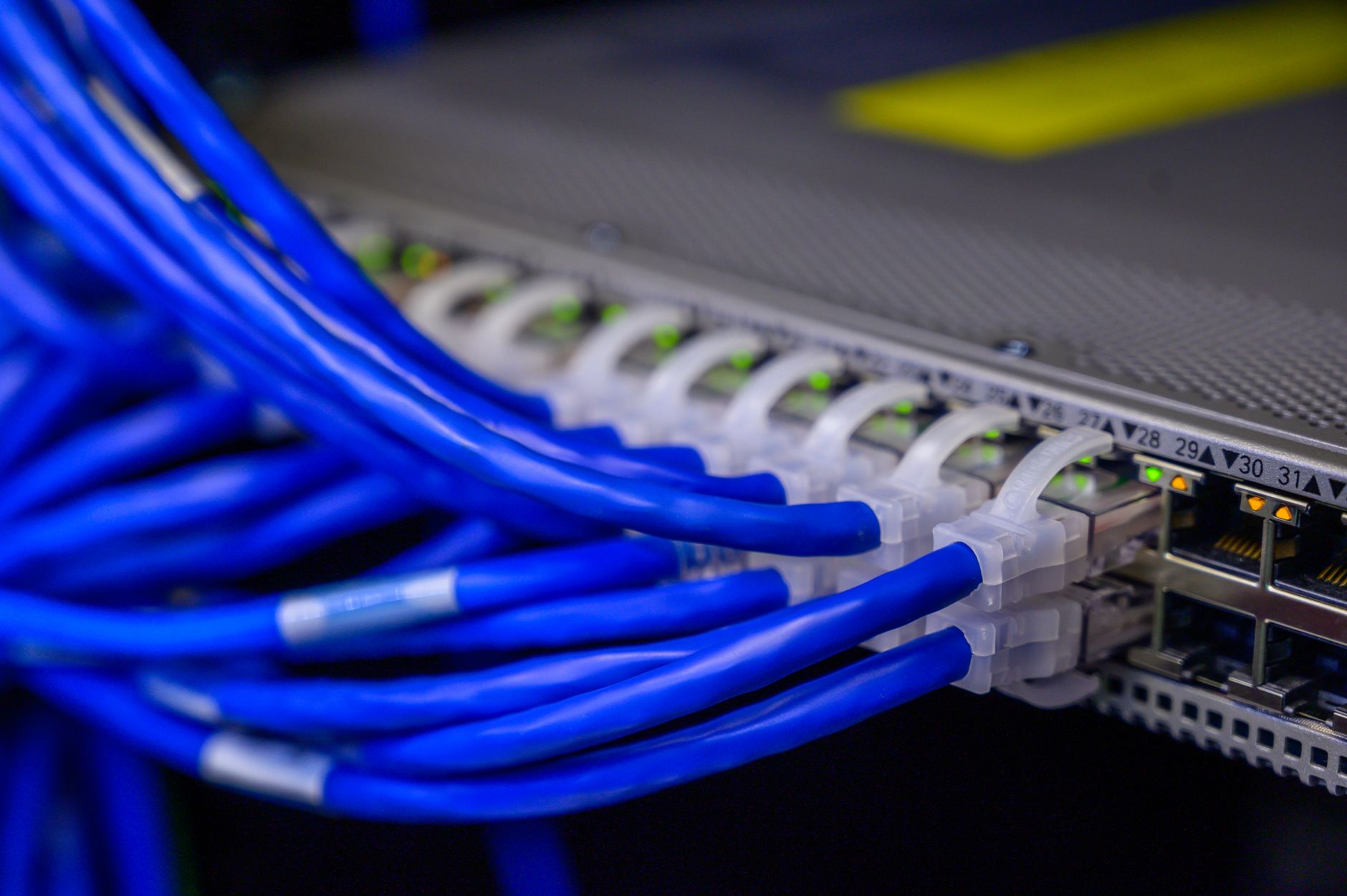
1G vs 2.5G w domu i SOHO – scenariusze i opłacalność
Proste domowe użytkowanie: internet, streaming, praca zdalna
Dla większości domów profil użycia sieci wygląda podobnie: przeglądanie stron, Netflix/YouTube w 4K, wideorozmowy, praca zdalna przez VPN, gry online. W tym scenariuszu 1G w zupełności wystarcza, o ile internet sam w sobie nie przekracza 1 Gb/s.
Telewizor z Netflixem zużywa kilkanaście–kilkadziesiąt Mb/s, wideokonferencja rzędu kilku Mb/s, gry online – podobnie. Nawet kilka takich strumieni jednocześnie nie zbliża się do granicy 1G na port. Dodatkowy zapas przepustowości rzadko jest tu odczuwalny.
Przejście na 2.5G w takim domu ma sens głównie wtedy, gdy:
- na stałe wpięty jest NAS i regularnie kopiuje się duże pliki,
- router ma port 2.5G i internet powyżej 1G (część operatorów już takie łącza sprzedaje),
- wymienia się sprzęt i różnica w cenie między 1G a 2.5G jest niewielka, więc kupuje się „na przyszłość”.
Entuzjasta, NAS, backupy, obróbka wideo – gdzie 2.5G ma przewagę
Gdy w grę wchodzi montaż wideo, grafika, fotografia lub inne zastosowania „ciężkich” danych, każdy spadek prędkości kopiowania boli. Pracując z NAS‑em przy 1G często patrzy się na pasek postępu kopiowania projektów po kilkanaście–kilkadziesiąt minut.
Upgrade z 1G do 2.5G na łączu PC ↔ NAS oznacza w prostym przybliżeniu skrócenie czasu transferu mniej więcej 2–2,5 razy. Jeśli zgranie materiału z jednego projektu trwało 20 minut, po przejściu na 2.5G może się zamknąć w okolicach 8–10 minut, pod warunkiem, że:
- NAS ma dyski i procesor zdolne obsłużyć taki transfer,
- komputer ma szybki dysk (najlepiej SSD),
- po drodze nie ma innych wąskich gardeł (zły kabel, przegrzewający się switch, zbyt skomplikowane ustawienia).
W praktyce, dla pracy kreatywnej 2.5G to często najbardziej opłacalny kompromis – znacznie szybszy od 1G, a jednocześnie dużo tańszy i prostszy niż pełne 10G na każdym stanowisku.
Małe biuro (SOHO): wspólne pliki, księgowość, kilka stanowisk
Rozbudowujące się biuro: kiedy 2.5G „ratuje” komfort pracy
W małym biurze, gdzie kilka–kilkanaście osób korzysta z jednego serwera plików lub aplikacji, łącze 1G potrafi nagle stać się ciasne. Gdy księgowość, sprzedaż i właściciel firmy jednocześnie otwierają te same arkusze, a w tle lecą kopie zapasowe, transfery się nakładają.
Najprostszy, a często najskuteczniejszy ruch to postawienie serwera (NAS lub małego serwera Windows/Linux) na łączu 2.5G lub 10G, a resztę stanowisk zostawienie na 1G. Daje to dwie szybkie „autostrady”:
- serwer ↔ switch po 2.5G lub 10G,
- każde stanowisko ↔ switch po 1G.
Dla pojedynczego użytkownika prędkość kopiowania pozostaje na poziomie 1G, ale serwer jest w stanie obsłużyć kilka takich użytkowników jednocześnie bez drastycznych spadków. Z punktu widzenia komfortu pracy oznacza to mniej „zawieszających się” programów i arkuszy.
Przy naprawdę małym zespole (2–3 osoby) nie ma sensu wymuszać 2.5G wszędzie. Lepiej zainwestować w jeden porządny NAS z szybkim uplinkiem i kilka solidnych kabli, niż wymieniać wszystkie komputery i switche na 2.5G „na siłę”.
Kiedy 10G zaczyna mieć sens w domu i małym biurze
Choć tytułowo porównywane są 1G i 2.5G, coraz częściej pojawia się pytanie: czy nie lepiej od razu wskoczyć na 10G? Odpowiedź zależy głównie od dwóch czynników: liczby intensywnie pracujących stanowisk oraz budżetu.
10G ma praktyczny sens, gdy:
- kilka stanowisk jednocześnie obrabia wideo lub duże projekty z jednego serwera,
- na serwerze „mieszkają” maszyny wirtualne lub kontenery używane przez zespół programistów,
- wykonuje się częste pełne backupy wielu komputerów roboczych w godzinach pracy.
Częsty kompromis wygląda tak: szkielet 10G, brzegi 1G/2.5G. Główny NAS i jeden–dwa kluczowe komputery mają połączenia 10G do głównego switcha (światłowód lub miedziany port SFP+), a reszta biura działa na 1G lub 2.5G. W domu podobny schemat bywa używany przez entuzjastów: stacja montażowa + NAS po 10G, wszystko inne po 1G.
Trzeba tylko uwzględnić, że 10G stawia wyższe wymagania okablowaniu (Cat6a lub lepiej, albo światłowód) i generuje więcej ciepła, więc sprzęt jest droższy i głośniejszy. Dla pojedynczego stanowiska pracującego okazjonalnie z NAS‑em 2.5G daje lepszy stosunek cena/efekt.
PoE czy bez PoE? Jak działa zasilanie po skrętce
Intuicja: jednym kablem dane i prąd
Power over Ethernet (PoE) pozwala przesłać zasilanie i dane jednym kablem sieciowym. Zamiast ciągnąć do kamery IP czy access pointa osobny zasilacz, wystarczy jeden przewód zakończony w switchu PoE. Sprzęt sieciowy staje się dzięki temu znacznie prostszy w organizacji – mniej kabli, mniej zasilaczy w listwach, łatwiejsze uporządkowanie szafy rack lub „kącika IT” w domu.
Przy urządzeniach montowanych pod sufitem lub na zewnątrz jest to wręcz zbawienie; prowadzenie 230 V w takie miejsca bywa kłopotliwe, wymaga elektryka i dodatkowych zabezpieczeń.
Podstawowe standardy PoE w praktyce
W teorii standardów jest wiele, w domu i SOHO liczy się kilka najważniejszych:
- PoE (802.3af) – do około 15 W na port, typowo wystarcza na:
- proste access pointy Wi‑Fi,
- kamery IP bez podgrzewania i mocnego zoomu,
- telefony VoIP.
- PoE+ (802.3at) – do około 30 W na port, dzięki czemu obsłuży:
- mocniejsze access pointy Wi‑Fi 6,
- bardziej zaawansowane kamery obrotowe,
- niektóre małe switche „zasilane po PoE” (tzw. PoE in).
- PoE++ (802.3bt) – 60 W i więcej, w domowych zastosowaniach rzadko potrzebny, częściej w biurach, gdzie zasilane są np. panele dotykowe czy mocniejsze urządzenia sieciowe.
Różne standardy są wstecznie kompatybilne – switch PoE+ zasili urządzenie PoE, o ile ma wystarczający budżet mocy. Urządzenia „dogadują się” ze switchem, ile prądu potrzebują, zanim switch zacznie je zasilać.
Budżet PoE – na co wystarczy zasilacz w switchu
PoE nie oznacza, że każdy port ma pełną moc niezależnie od innych. Switche mają tzw. budżet PoE, czyli maksymalną łączną moc oddawaną na wszystkie porty. Przykładowo:
- switch 8‑portowy z budżetem 60 W może zasilić:
- 4 access pointy po ~13 W każdy, albo
- 2 mocniejsze AP po 20–25 W i kilka lżejszych urządzeń.
Jeśli podłączonych urządzeń będzie zbyt dużo lub ich łączny pobór przekroczy budżet, switch może odmówić zasilania części portów albo będzie je ograniczał. W specyfikacjach producenci podają zarówno budżet całkowity, jak i maksymalną moc jednego portu – przy planowaniu instalacji trzeba to po prostu policzyć.
W domowych warunkach typowy zestaw to 1–2 access pointy plus kilka kamer IP. Przyjmuje się orientacyjnie: AP Wi‑Fi 6 – 15–20 W, zwykła kamera zewnętrzna – 5–10 W. Łatwo więc oszacować, czy wystarczy budżet 60 W, czy lepiej szukać switcha z 100–120 W.
Gdzie PoE w domu i SOHO ma największy sens
PoE nie jest potrzebne „wszędzie”. Dobrze sprawdza się tam, gdzie dostęp do gniazdka 230 V jest trudny, a do switcha można względnie łatwo doprowadzić skrętkę. Typowe miejsca:
- Access pointy pod sufitem – wygodne rozmieszczenie AP w domu lub biurze często oznacza montaż w środku sufitu, daleko od gniazdka. PoE rozwiązuje problem wtyczki wiszącej z listwy lub przedłużacza.
- Kamery zewnętrzne – jedna skrętka do kamery przy elewacji, bez osobnego zasilacza na zewnątrz, to mniej dziur w ścianie i mniej elementów narażonych na warunki pogodowe.
- Telefony VoIP – w biurach brak plątaniny zasilaczy na każdym biurku, wystarczy kabel sieciowy do telefonu.
W wielu domach rozsądny kompromis to jeden mały switch PoE w szafce z routerem, który zasila AP i kilka kamer, a reszta urządzeń (komputery, TV, konsole) podłączona jest do zwykłego switcha bez PoE. Switche można połączyć między sobą jednym kablem – zwykle przez port uplink.
PoE a 2.5G – czy da się to połączyć?
Na rynku coraz częściej pojawiają się switche 2.5G z PoE, ale są one zwykle droższe i mają mniejszy wybór modeli w porównaniu z klasycznymi 1G PoE. Do tego dochodzi wyższe zużycie energii i ciepło.
Jeżeli kluczowy jest szybki uplink do AP (np. wielu użytkowników Wi‑Fi 6 w biurze), dobrym rozwiązaniem jest switch z kilkoma portami 2.5G PoE oraz resztą portów 1G. AP dostają szybkie i zasilane porty, natomiast kamery czy telefony mogą pracować na 1G PoE. Inna opcja to osobny mały injektor PoE 2.5G dla jednego AP, a główny switch pozostawić bez PoE lub tylko 1G PoE.
PoE pasywne – pułapka tanich zasilaczy po skrętce
Oprócz „prawdziwego” PoE według standardu 802.3 istnieje też PoE pasywne, stosowane przez niektórych producentów (szczególnie w sprzęcie do sieci zewnętrznych). Tam na pary przewodów jest po prostu podane stałe napięcie, np. 24 V, bez negocjacji i zabezpieczeń charakterystycznych dla 802.3af/at.
Urządzenia pasywne PoE potrafią wyglądać bardzo podobnie do standardowych, ale mieszanie ich bez zastanowienia kończy się niekiedy uszkodzeniem sprzętu. Jeśli w instalacji pojawia się pasywne PoE, trzeba upewnić się, że switch PoE obsługuje dokładnie ten tryb albo że stosuje się dedykowane injektory producenta.
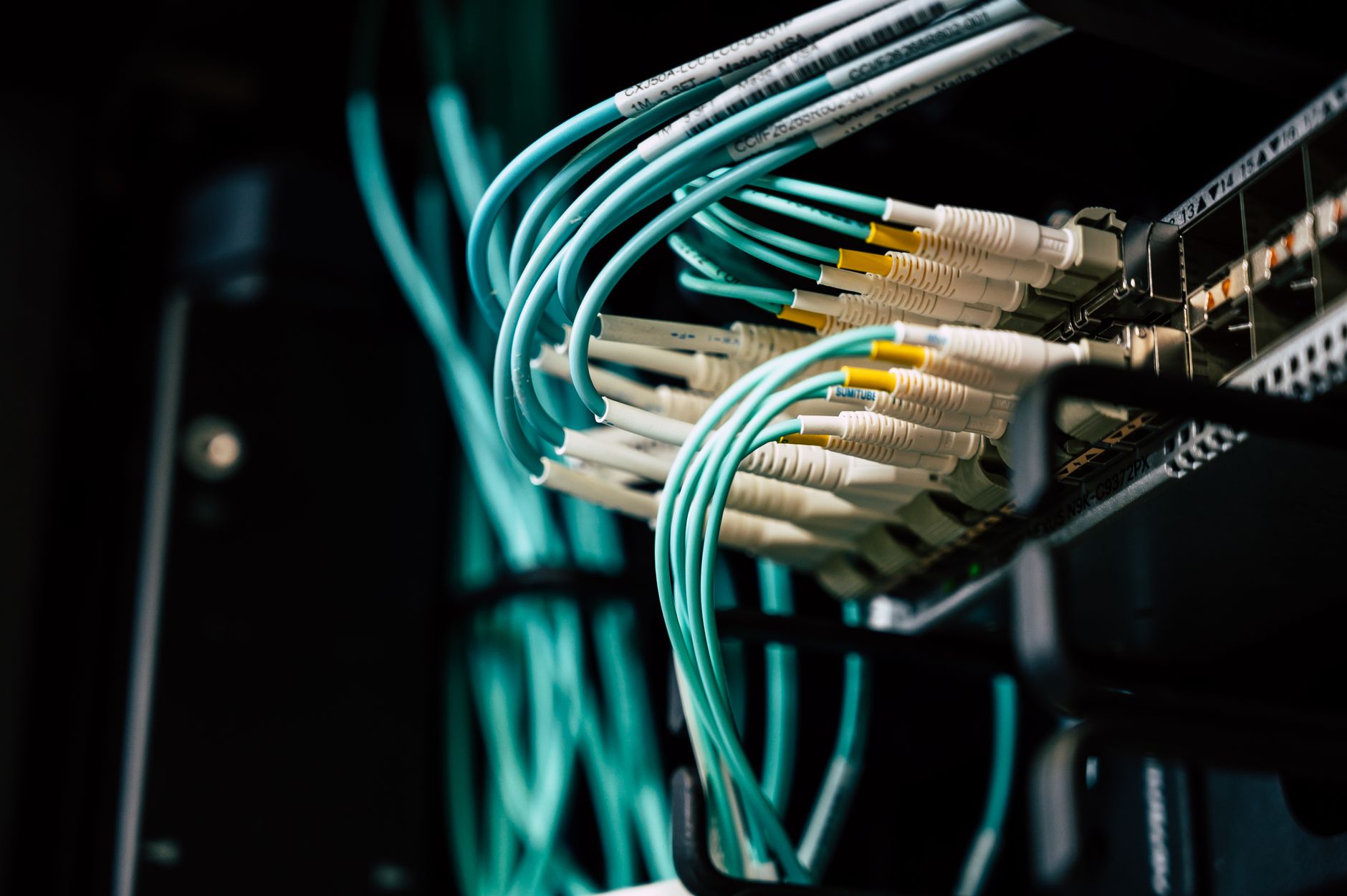
Jak dobrać liczbę portów i ich typy w praktyce
Policz urządzenia, a potem dodaj zapas
Dobór liczby portów warto zacząć od zwykłej listy: telewizor, konsola, komputer stacjonarny, NAS, drukarka sieciowa, access pointy, kamery, dekodery, sprzęt smart home z Ethernetem. Po policzeniu łatwo zauważyć, że „kilka urządzeń” szybko zamienia się w kilkanaście.
Na ogół sensownie jest przyjąć co najmniej 30–50% zapasu. Jeśli dziś wychodzi 8 portów, lepiej kupić switch 12 lub 16‑portowy. Urządzenia z czasem przybywają – kolejny telewizor, dodatkowa kamera, nowy AP. Mały switch 5‑portowy bardzo szybko okazuje się za mały, a kaskadowanie kilku małych przełączników w różnych kątach domu rodzi bałagan i dodatkowe wąskie gardła.
Mieszanie portów 1G, 2.5G i 10G
W praktycznych konfiguracjach rzadko wszystkie porty muszą być szybkie. Wiele urządzeń i tak nie wykorzysta więcej niż 1G – drukarki sieciowe, dekodery TV, większość sprzętu smart home, starsze laptopy. Szybsze porty warto rezerwować dla kręgosłupa sieci:
- NAS lub główny serwer,
- główny access point Wi‑Fi,
- łącza między switchami (uplinki),
- jedno–dwa najważniejsze stanowiska robocze.
Dobrym układem dla domu lub małego biura bywa switch z np. 8–12 portami 1G i 2–4 portami 2.5G lub 10G (często w formie SFP+). Dzięki temu nie trzeba płacić za 2.5G na każdym porcie, a szybkie urządzenia i tak mają swoją „szybką ścieżkę”.
Switche w różnych punktach domu – kiedy ma to sens
W domach piętrowych i większych biurach wygodne bywa rozłożenie sieci na kilka przełączników. Jeden główny switch stoi przy routerze i serwerach, a mniejsze, tańsze switche znajdują się przy telewizorze czy w biurze na piętrze.
Istotne jest wtedy, aby połączenie między switchami było możliwie szybkie – to tam kumuluje się ruch kilku urządzeń. Jeśli drugi switch obsługuje komputery biurowe, NAS stoi przy pierwszym, a łącze między nimi ma tylko 1G, to wszystkie te urządzenia dzielą jedno gigabitowe pasmo. Port 2.5G lub 10G jako uplink między switchami rozwiązuje ten problem.
Dodatkowo warto unikać „łańcuszków” typu: router → mały switch → kolejny mały switch → trzeci mały switch. Lepiej sprowadzić skrętki do jednego głównego punktu i stamtąd gwiazdą rozprowadzić je po domu. Sieć jest wtedy czytelniejsza i łatwiej diagnozować ewentualne problemy.
Porty SFP/SFP+ – kiedy światłowód w domu i biurze ma sens
W wielu switchach obok portów RJ45 pojawiają się gniazda SFP lub SFP+. Służą one do podłączania modułów, najczęściej światłowodowych. W domu światłowód między pokojami brzmi egzotycznie, ale przy większych odległościach lub przy planowaniu 10G bywa bardzo wygodny:
- światłowód jest odporny na zakłócenia elektromagnetyczne,
- umożliwia długie odcinki (dziesiątki, a nawet setki metrów w jednym kawałku),
- jest cienki, więc łatwo go przeciągnąć w rurkach instalacyjnych.
W małym biurze światłowód między piętrami lub budynkami (np. biuro i magazyn) staje się czasem jedynym rozsądnym rozwiązaniem. SFP+ 10G pozwala wtedy zbudować bardzo szybki szkielet, a komputery końcowe nadal mogą działać na 1G.
Switch zarządzalny czy prosty „plug and play”?
Co naprawdę daje switch zarządzalny
Przełącznik zarządzalny (managed) to taki, który umożliwia konfigurację przez interfejs WWW, SSH czy SNMP. Pod spodem kryje się sporo funkcji, ale w praktyce dla domu i SOHO przydają się zwłaszcza:
- VLAN – logiczne podziału sieci na kilka „podsiecí” bez fizycznego rozdzielania kabli,
- QoS – nadawanie priorytetu niektórym typom ruchu (np. rozmowy VoIP, wideokonferencje),
- monitoring portów – podgląd, które porty są obciążone, ile danych przechodzi, ilu jest błędów,
Przykłady użycia VLAN i kiedy mają sens w domu
VLAN, czyli wirtualne sieci lokalne, pozwalają „pociąć” jedną fizyczną sieć na kilka logicznych. Działa to podobnie do osobnych sieci Wi‑Fi z różnymi hasłami, tylko że na kablu. Praktyczne korzyści pojawiają się nawet w małych instalacjach:
- Sieć dla gości – jeśli access point obsługuje kilka SSID, można jedno SSID „Goście” przypiąć do osobnego VLAN‑u. Ruch gości nie ma wtedy dostępu do NAS‑a, drukarek, kamer. Switch zarządzalny przekazuje te VLAN‑y dalej do routera, który decyduje, kto z kim może rozmawiać.
- IoT i urządzenia „średnio zaufane” – kamery IP, tanie urządzenia smart home, telewizory z aplikacjami VOD można zamknąć w osobnym VLAN‑ie. Wtedy potencjalne problemy bezpieczeństwa z tych urządzeń nie mają łatwej drogi do komputerów firmowych lub prywatnych danych.
- Dom + małe biuro w jednym budynku – gdy w jednym miejscu działają jednocześnie firma i sieć domowa, VLAN‑y umożliwiają rozdzielenie ruchu pracowników od prywatnych urządzeń, mimo że wszystkie wiszą na tych samych przewodach i przełącznikach.
Żeby VLAN‑y działały sensownie, nie wystarczy sam switch zarządzalny. Router lub firewall również musi rozumieć VLAN‑y i umożliwiać ustawienie reguł: które sieci mają dostęp do internetu, a które do siebie nawzajem. W typowych routerach operatora takie funkcje są ograniczone, dlatego przy planowaniu VLAN‑ów przydaje się bardziej zaawansowany router lub mały firewall.
QoS – kiedy priorytety ruchu faktycznie coś zmieniają
QoS (Quality of Service) to zbiór mechanizmów pozwalających nadawać ruchowi sieciowemu różne priorytety. Intuicja jest prosta: ważne pakiety (np. rozmowa głosowa) mają pierwszeństwo przed tymi mniej krytycznymi (np. synchronizacja chmury).
W domach i małych biurach QoS zaczyna być odczuwalny przy wolniejszym łączu internetowym albo bardzo intensywnym ruchu lokalnym. Typowe sytuacje:
- wdzwaniane spotkanie wideo tnie się, gdy ktoś inny wgrywa duży plik na serwer lub odpala aktualizacje gier,
- rozmowy VoIP są „robotyczne”, kiedy w tle trwa backup sieciowy z kilku komputerów na NAS.
Switch zarządzalny potrafi nadawać priorytety pakietom na podstawie typu ruchu lub portu. Da się więc ustawić wyższy priorytet dla portu, do którego podłączony jest telefon VoIP czy urządzenie wideokonferencyjne, niż dla portów komputerów do gier. Część ruchu jest wtedy wyrzucana z kolejki jako ostatnia, co przy zatłoczeniu łącza robi sporą różnicę.
Podgląd i diagnostyka – proste narzędzia, które ratują czas
Nawet w niewielkiej sieci awarie i dziwne zachowania prędzej czy później się zdarzają. Switch zarządzalny daje kilka prostych, ale bardzo pomocnych funkcji diagnostycznych:
- Statystyki portów – widać, który port wysyła/odbiera najwięcej danych, czy pojawiają się błędy, kolizje, pakiety odrzucane. Gdy jeden port ma wyraźnie więcej błędów niż reszta, najczęściej winna jest skrętka lub wtyczka.
- Mirror port (port lustrzany) – można „skopiować” ruch z jednego portu na inny i podpiąć tam laptopa z programem do analizy sieci. Przydaje się, gdy jakaś usługa działa losowo lub coś przeciąża sieć.
- Proste testy kabli – część przełączników potrafi wykryć zwarcia, przerwy i niedociśnięte pary w przewodzie. Dzięki temu widać, czy problem leży w konfiguracji, czy w fizycznym okablowaniu.
W praktyce oznacza to mniej biegania z laptopem i mniej „strzelania na ślepo”, dlaczego internet w jednym pokoju nagle zwolnił.
Kiedy wystarczy prosty switch niezarządzalny
Przełącznik niezarządzalny (unmanaged) zachowuje się jak inteligentna „listwa z gniazdami sieciowymi”. Nie ma panelu WWW, nie obsługuje VLAN‑ów ani QoS (ponad to, co jest wbudowane w najprostszy chip). Dobrze sprawdza się, gdy potrzeby są naprawdę podstawowe:
- jeden router z Wi‑Fi,
- kilka urządzeń przewodowych – TV, konsola, komputer, drukarka,
- brak kamer IP i VoIP, brak zaawansowanych reguł bezpieczeństwa.
W takim układzie dodatkowe możliwości zarządzalnego switcha mogłyby i tak pozostać niewykorzystane, a konfiguracja tylko by komplikowała całość. Prosty przełącznik wystarczy podłączyć i zapomnieć o nim na lata.
Ciekawy kompromis stanowią tzw. smart switche. To uproszczone przełączniki zarządzalne – nie mają pełnych możliwości sprzętu typowo serwerowego, ale oferują VLAN‑y, podstawowe QoS i prosty interfejs WWW. Cena jest zwykle niewiele wyższa od modeli niezarządzalnych, dlatego przy planowaniu rozwoju sieci za rok czy dwa warto spojrzeć właśnie na tę grupę.
Bezpieczeństwo – co może „ogarniać” switch, a co router
Bezpieczeństwo w sieci zwykle kojarzy się z routerem i firewallem, ale switch zarządzalny też ma tu kilka kart w ręku. W zastosowaniach domowych i SOHO często wystarczą:
- izolacja portów – można ustawić, że urządzenia w tym samym VLAN‑ie nie widzą się nawzajem, a mają dostęp tylko do routera. Użyteczne np. przy sieciach dla gości czy dla nieznanych urządzeń IoT.
- kontrola połączeń PoE – blokowanie zasilania na portach, do których trafiają urządzenia, które nie powinny być zasilane skrętką (np. własnoręcznie kręcone przejściówki, nietypowe sprzęty).
- listy kontroli dostępu (ACL) – w bardziej rozbudowanych switchach pozwalają blokować lub przepuszczać ruch według prostych reguł (np. „kamery nie mogą łączyć się z internetem, tylko z rejestratorem”).
Router nadal pozostaje głównym strażnikiem dostępu do internetu, natomiast przełącznik może odciążyć go z części zadań i „pilnować porządku” w samej sieci lokalnej.
Switch „chłodny i cichy” – kwestie hałasu i temperatury
Domowe i małe biurowe przełączniki często lądują w salonie, przy biurku lub w niewielkiej szafce. Hałas i wydzielane ciepło przestają wtedy być abstrakcją. Przy wyborze konkretnych modeli warto zwrócić uwagę na kilka detali w specyfikacji:
- chłodzenie pasywne – brak wentylatorów oznacza pełną ciszę. Małe switche 1G i część 2.5G są dostępne w wersjach całkowicie bezgłośnych; bywa to trudniejsze przy większej liczbie portów PoE.
- głośność w decybelach – jeśli są wentylatory, producenci często podają szacunkowy hałas (np. 30 dB). Dla porównania: ciche biuro ma około 40 dB, więc wszystko poniżej zwykle jest akceptowalne, ale „wyjące” modele łatwo przekraczają ten poziom.
- temperatura pracy – przy przełącznikach upchniętych w małych szafkach znaczenie ma dopuszczalna temperatura otoczenia. Im wyższa, tym mniejsze ryzyko, że sprzęt będzie się przegrzewał w upalne lato.
Jeśli switch ma stanąć w zamkniętej szafce bez wentylacji, rozsądnie jest nie wybierać najsilniejszego modelu PoE z maksymalnym budżetem mocy, tylko coś bardziej oszczędnego lub zadbać o dodatkowy przepływ powietrza.
Energooszczędność – ile prądu faktycznie „zjada” switch
Nawet niewielki przełącznik pracuje 24/7, więc w skali roku różnice w poborze energii są zauważalne. W specyfikacjach producenci podają zwykle kilka wartości: pobór mocy w stanie jałowym, przy pełnym obciążeniu i z włączonym PoE.
Do prostych porównań wystarczy założyć, że:
- mały switch 1G bez PoE pobiera często kilka watów,
- model 2.5G lub z PoE może zużywać kilkanaście watów „na pusto”, a pod obciążeniem więcej – zależnie od liczby zasilanych urządzeń.
Nawet jeśli różnice w rachunku miesięcznym nie są kolosalne, większy pobór mocy oznacza też większe wydzielanie ciepła. Przy gęsto zabudowanych instalacjach (szafa RACK z wieloma urządzeniami) może to mieć realne konsekwencje dla temperatury wewnątrz.
Sprzęt operatorski kontra „domowy” – czy opłaca się kupować używane enterprise
Na portalach aukcyjnych często pojawiają się atrakcyjne cenowo switche pochodzące z większych instalacji biurowych lub operatorskich. Kuszą 10G, rozbudowanym PoE i wieloma funkcjami za ułamek ceny nowego urządzenia. Warto jednak zauważyć kilka różnic względem typowego sprzętu „domowego”:
- hałas – przełączniki szafowe (RACK) projektowane są do serwerowni, nie do salonu. Mają zwykle kilka głośnych wentylatorów, które przy starcie i pod obciążeniem potrafią zagłuszyć rozmowę.
- pobór mocy – urządzenia enterprise zakładają pełne obsadzenie portów i ciągłą pracę pod dużym obciążeniem, więc sekcje zasilania są znacznie „mocniejsze”, ale też bardziej prądożerne.
- złożoność konfiguracji – interfejs CLI (wiersza poleceń) bywa jedynym sensownym sposobem zarządzania. Dla kogoś przyzwyczajonego do prostego panelu WWW to może być spore wyzwanie.
Taki sprzęt ma sens, gdy sieć faktycznie jest rozbudowana, a miejsce dla głośnego przełącznika da się wygospodarować poza strefą codziennego użytkowania (np. w pomieszczeniu technicznym). Do mieszkania lub małego biura znacznie częściej wystarczają współczesne, ciche modele „SOHO”.
Przyszłościowe funkcje, które mogą się przydać później
Niektóre możliwości przełączników na początku pozostają nieużywane, ale z czasem zaczynają się przydawać, gdy sieć rośnie. Warto rzucić okiem na kilka pozycji w specyfikacji:
- agregacja łączy (LAG, port trunking) – łączenie kilku portów w jedno logiczne, szybsze połączenie. Daje to np. 2 × 1G jako jedną „rurę” 2G między dwoma switchami lub między switchem a NAS‑em.
- planowanie zasilania PoE – harmonogram włączania/wyłączania zasilania na portach. Kamery na zewnątrz mogą być zasilane tylko nocą, a access pointy w biurze wyłączane po godzinach pracy.
- obsługa IPv6 – jeszcze nie wszędzie konieczna, ale coraz częściej wymagana przy nowych usługach i dostawcach internetu.
Nawet jeśli na początku te funkcje pozostaną nieużywane, ich obecność daje margines rozwoju. Zmiana samego przełącznika bywa najtrudniejszym elementem modernizacji, bo wiąże się z przepinaniem wielu kabli naraz.
Organizacja okablowania wokół switcha
Nawet najlepszy switch w praktyce traci na wartości, gdy wokół niego panuje chaos kabli. Kilka prostych zasad pozwala utrzymać porządek i ułatwia późniejsze prace:
- oznaczanie przewodów – opisówki na kablach od razu przy switchu (np. „Salon TV”, „Biuro stanowisko 2”) oszczędzają czasu przy diagnozie i rozbudowie.
- patch panele – przy większej liczbie kabli wychodzących ze ścian warto zakończyć je w panelu krosowym, a dopiero potem krótkimi przewodami połączyć z przełącznikiem.
- rezerwa kablowa – zostawienie kilkunastu centymetrów zapasu kabla w szafce pozwala spokojnie zmienić ułożenie switcha lub dołożyć drugi, bez ciągnięcia nowych przewodów ze ścian.
Dobrze uporządkowana szafka sieciowa sprawia, że późniejsza wymiana switcha na szybszy (np. 2.5G lub 10G) jest prostą operacją, a nie kilkugodzinnym przekładaniem plątaniny przewodów.