
Co to znaczy utrzymać boost i jak chłodzenie ogranicza wydajność
Jak działa boost CPU i GPU w praktyce
Nowoczesne procesory i karty graficzne rzadko działają z jedną, stałą częstotliwością. Mają mechanizmy boost, które automatycznie podnoszą taktowanie, jeśli pozwalają na to: temperatura, limity mocy i jakość zasilania. Producent podaje zwykle kilka wartości: taktowanie bazowe, maksymalny boost dla jednego rdzenia oraz typowe taktowanie przy obciążeniu wielu rdzeni. W realnym PC to właśnie chłodzenie i limity mocy decydują, czy widzisz te wyższe wartości na co dzień, czy tylko na wykresie w broszurze.
Boost ma dwa oblicza: krótkotrwały, gdy procesor wybija się na maksymalną częstotliwość w ułamkach sekund, oraz długotrwały, gdy przez dłuższy czas utrzymuje przyzwoity, ale niższy zegar. W grach częściej liczy się to drugie – stabilny, wysoki boost przez długie sesje. Słabe chłodzenie może pozwolić na efektowny „pik” częstotliwości na początku testu, a potem dość szybko obniża zegar, żeby utrzymać temperaturę w ryzach.
Podobnie działa GPU: mechanizm auto-boost sam próbuje „wskoczyć” jak najwyżej, dopóki nie zderzy się z jednym z limitów – temperaturą, limitem mocy lub limitem napięcia. Karta w dobrze wentylowanej obudowie, z niskimi temperaturami, często utrzymuje wyższe taktowanie przy tej samej mocy niż ta sama karta „uduszona” w gorącej budzie.
Thermal throttling – jak rozpoznać, że chłodzenie zabija boost
Thermal throttling to automatyczne obniżanie częstotliwości, aby procesor lub karta graficzna nie przekroczyły granicznej temperatury pracy. Nie zawsze objawia się to spektakularnym spadkiem wydajności – często to ciągłe, małe wahania, które widać jako drobne przycinki czy niestabilne FPS.
Typowe objawy thermal throttlingu w grach i pracy:
- Spadki taktowania CPU lub GPU po kilku–kilkunastu minutach obciążenia, mimo tej samej sceny w grze.
- „Mikroprzycięcia” – krótki, wyczuwalny drop płynności przy stałej średniej liczbie FPS.
- Wykres temperatury dochodzi do stabilnej wartości (np. 90–95°C), a wykres częstotliwości wygląda jak zęby piły.
- Różnica między pierwszym a kolejnym przebiegiem benchmarku – pierwszy wynik jest wyższy, kolejne niższe.
W narzędziach monitorujących (MSI Afterburner, HWInfo, HWMonitor) widać wtedy wysoką temperaturę rdzeni oraz sygnały o osiągnięciu limitów: Thermal, Power, Current</em. Jeśli temperatura stoi przy wartości granicznej, a taktowanie „faluje”, chłodzenie najprawdopodobniej nie wyrabia.
Bezpieczna temperatura kontra temperatura utraty wydajności
Większość nowoczesnych CPU i GPU może bezpiecznie pracować w okolicach 85–90°C bez ryzyka natychmiastowej awarii. Producent często dopuszcza nawet wyższe wartości chwilowe. Trzeba jednak rozróżnić dwie rzeczy:
- Temperatura bezpieczna elektrycznie – przy której układ nie ulegnie uszkodzeniu.
- Temperatura praktyczna – powyżej której mechanizm boost zaczyna agresywnie ściągać zegary.
Dla wielu procesorów granicą sensownej pracy pod obciążeniem jest ok. 80–85°C. Powyżej tej wartości wchodzi już w grę wyraźniejsze ograniczanie częstotliwości. Dodatkowo wysoka temperatura przyspiesza degradację pasty termoprzewodzącej i lutów, co po roku–dwóch skutkuje jeszcze gorszym trzymaniem boostu.
Przykład z praktyki: procesor w krótkim teście syntetycznym (kilkadziesiąt sekund) osiąga deklarowany maksymalny boost na wszystkich rdzeniach. Ten sam CPU w grze po kilkunastu minutach ląduje 200–300 MHz niżej, mimo że obciążenie jest podobne, a napięcie to samo. Różnica wynika z nagrzania całego układu – radiator, VRM, wnętrze obudowy – i z tego, że słabe chłodzenie nie jest w stanie odprowadzić ciepła tak szybko, jak ono powstaje.
Podstawy: TDP, limity mocy i specyfika nowoczesnych CPU/GPU
Czym jest TDP i dlaczego nie jest to prosty „pobór mocy”
TDP (Thermal Design Power) to parametr, który ma opisać, ile ciepła trzeba odprowadzić, aby układ pracował w założonych warunkach. W praktyce producenci używają różnych definicji. Dla użytkownika najważniejsze jest jedno: TDP to orientacyjny punkt odniesienia, a nie sztywny limit poboru mocy.
Współczesne CPU potrafią w boostcie pobierać znacznie więcej niż wynikałoby to z TDP. Przykład: procesor z TDP 65 W w domyślnych ustawieniach płyty często „dobija” pod 100 W, jeśli płyta znosi limity. Z kolei topowe jednostki z deklarowanym TDP 125 W potrafią przy pełnym obciążeniu wszystkich rdzeni i wysokim boostcie zbliżać się do 200 W lub więcej.
Dlatego dobór chłodzenia do PC nie może opierać się wyłącznie na wartościach TDP z pudełka. Trzeba uwzględnić realne zachowanie procesora w danej płycie głównej oraz typowy scenariusz obciążenia.
Limity mocy: PL1/PL2, PPT/EDC/TDC, power limit GPU
Producenci CPU i płyt głównych korzystają z kilku mechanizmów kontrolowania mocy i temperatury:
- Intel PL1/PL2 – PL1 to długotrwały limit mocy (sustained), PL2 to krótkotrwały (burst). Procesor może na krótko przekraczać PL1, trzymając PL2, dopóki nie osiągnie limitu temperatury lub czasu (Tau).
- AMD PPT/EDC/TDC – PPT to całkowity limit mocy pakietu, EDC i TDC to limity prądowe chwilowe i długotrwałe. One również ograniczają boost, gdy zasilanie lub temperatura zbliżają się do granic.
- Power limit GPU – każda karta ma zdefiniowany limit mocy, który sterownik stara się wykorzystać. Jeśli karta nie dobija do tego limitu, ale ma wysoką temperaturę, zegar i tak zostanie obcięty z powodu limitu termicznego.
Różne płyty główne ustawiają te limity inaczej: jedne trzymają się specyfikacji Intela/AMD, inne je rozluźniają (tzw. „Enhanced Turbo”, „MultiCore Enhancement”). Skutek jest prosty – ten sam procesor na jednej płycie działa chłodniej i z niższym poborem mocy, a na innej grzeje się bardziej, ale trzyma wyższy boost.
Jak oszacować realny pobór mocy CPU i GPU
Aby dobrać chłodzenie do PC tak, by utrzymać boost, trzeba mieć choć przybliżone pojęcie o rzeczywistym poborze mocy. Najprostsza droga:
- sprawdzenie testów i recenzji danego modelu CPU/GPU w zbliżonych warunkach (płyta, limity mocy),
- analiza poboru mocy w grach i w aplikacjach typu Cinebench, Blender, OCCT,
- sprawdzenie, jak zachowuje się CPU w trybie domyślnym i po ustawieniu limitów zgodnych ze specyfikacją (np. PL1 = TDP).
Dobra praktyka: założyć, że procesor klasy 8–16 rdzeni przy pełnym boostcie w grach i renderingu może realnie generować:
- 65–90 W – tańsze jednostki, 6–8 rdzeni, domyślne limity,
- 90–150 W – średnia półka, 8–12 rdzeni, agresywny boost,
- 150–230 W – topowe modele 12–24 rdzeni przy pełnym obciążeniu i luźnych limitach mocy.
Karty graficzne zachowują się podobnie: modele ze średniej półki często mieszczą się w okolicy 150–250 W, topowe potrafią podejść do 300 W i więcej. To są wartości, które musi „przepchnąć” zarówno chłodzenie samego GPU, jak i cały airflow w obudowie.
Prosty schemat przełożenia watów na wymagane chłodzenie
Przyjmując bardzo uproszczony model, można założyć:
- do ~90 W CPU – porządna wieża klasy entry-level lub dobry top-flow jest wystarczający do utrzymania sensownego boostu,
- 90–150 W CPU – solidna, wyższa wieża (2 wentylatory 120/140 mm) lub AIO 240 mm,
- 150–230 W CPU – wysoka wieża klasy premium albo AIO 280/360 mm, szczególnie przy długich obciążeniach,
- GPU 150–250 W – konstrukcja z co najmniej dwoma wentylatorami i sensownym radiatorem, plus przewiewna obudowa,
- GPU 250+ W – najlepiej trzy wentylatory, gruby radiator i obudowa z solidnym wlotem powietrza.
To nie są sztywne progi, ale pomagają dopasować chłodzenie do klasy sprzętu. Jeśli lubisz ciszę albo planujesz lekkie OC, opłaca się iść szczebel wyżej – większy zapas przekłada się na niższe temperatury i wyższy, stabilny boost przy mniejszym hałasie.
Rodzaje chłodzenia CPU – jak dobrać cooler do mocy procesora
Chłodzenie powietrzne: wieże i top-flow
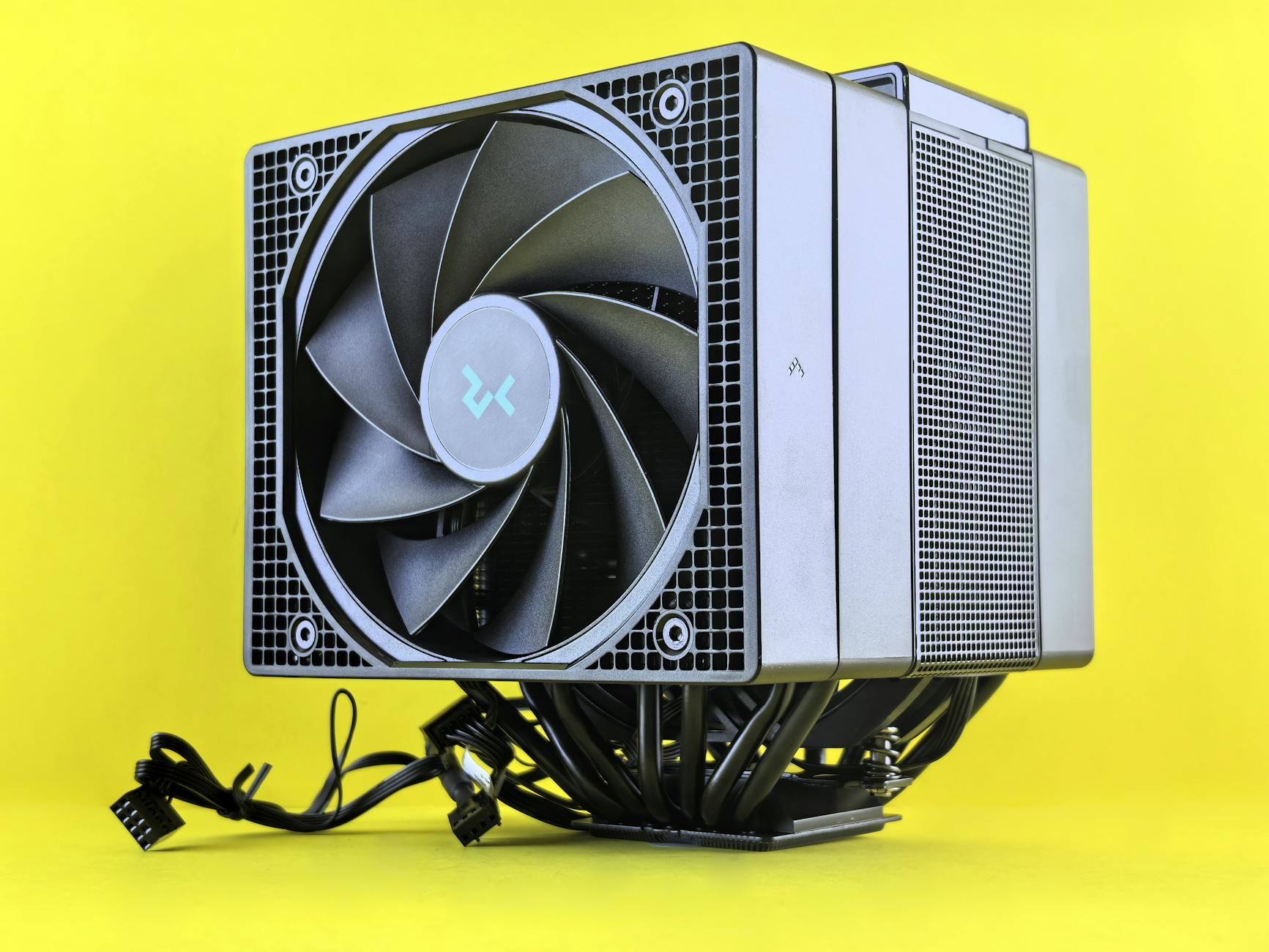
Chłodzenie powietrzne to wciąż najbardziej opłacalny sposób na utrzymanie boostu CPU. Dobre wieże oferują świetny stosunek ceny do możliwości i nie sprawiają kłopotów z serwisem. Dwa podstawowe typy:
- Wieża (tower) – radiator ustawiony pionowo, powietrze przepływa od przodu do tyłu obudowy. Najlepszy wybór dla większości użytkowników, szczególnie w obudowach midi tower i większych.
- Top-flow – radiator leży poziomo nad socketem, a wentylator dmucha w dół. Sprawdza się w niskich obudowach i tam, gdzie trzeba dodatkowo owiać sekcję zasilania (VRM) i pamięci.
Zalety chłodzenia powietrznego:
- prosta konstrukcja, mało elementów, które mogą się zepsuć,
- łatwy montaż, szczególnie w porównaniu z AIO,
- zwykle niższa cena za podobną wydajność chłodzenia niż w przypadku chłodzeń wodnych,
- brak ryzyka wycieku i degradacji pompy.
Wady:
- większe chłodzenia mogą kolidować z wysokimi kośćmi RAM,
- w bardzo małych obudowach SFF ogranicza je maksymalna wysokość,
- często zasłaniają dostęp do slotów pamięci i górnej części płyty głównej.
AIO – kiedy chłodzenie wodne ma sens
Zestawy AIO (All-In-One) to gotowe, zamknięte układy chłodzenia wodnego z blokiem na CPU, pompką i chłodnicą (240/280/360 mm). W kontekście utrzymania boostu CPU mają kilka przewag, ale też konkretne wady.
Zalety AIO:
- większa powierzchnia oddawania ciepła (chłodnica), co pomaga przy wysokich TDP,
- łatwiejsze utrzymanie niższej temperatury procesora w długotrwałych obciążeniach,
- większa swoboda w obszarze socketu – pamięć i VRM często są lepiej dostępne,
- często lepsza estetyka dla osób budujących „showcase PC”.
Wady AIO:
- obecność pompy – dodatkowe źródło hałasu i potencjalny punkt awarii,
- ograniczona żywotność płynu i pompki, szczególnie w tańszych modelach,
- konieczność zamontowania chłodnicy w odpowiednim miejscu obudowy (zgodność z case),
- wyższa cena za dobre modele w porównaniu z mocnymi wieżami powietrznymi.
AIO ma sens przede wszystkim:
- przy procesorach z realnym poborem >150 W, szczególnie w renderingu i obliczeniach 24/7,
- w obudowach, gdzie przy wieży byłaby zbyt mała przestrzeń przy panelu bocznym,
- u użytkowników, którzy akceptują potencjalne ryzyko serwisowe w zamian za wysoką wydajność i estetykę.
Boxowe coolery a boost procesora
Do wielu procesorów producenci dołączają boxowe chłodzenie. Dla osób, które używają komputera do prostych zadań biurowych, mogą być wystarczające. W kontekście utrzymania wysokiego boostu w grach i aplikacjach są jednak najczęściej wąskim gardłem.
Boxowe coolery:
- zwykle wystarczają do pracy z taktowaniem bazowym lub lekkim boostem przy krótkim obciążeniu,
- mają małą masę radiatora i niewielki wentylator, co skutkuje szybkim wzrostem temperatury,
- przy dłuższych sesjach w grach podbijają hałas i ograniczają boost, aby nie przekroczyć limitu temperatury.
Jak dobrać chłodzenie powietrzne do klasy procesora
Żeby utrzymać boost, cooler trzeba dopasować nie tylko do TDP, ale też do faktycznego scenariusza obciążenia. Ten sam procesor w biurze i w stacji do renderingu ma zupełnie inne wymagania.
Prosty podział według klasy CPU (realny pobór mocy przy boostcie):
- CPU biurowe / podstawowe do gier (6–8 rdzeni, ~65–90 W)
Wystarczy dobra wieża entry-level z jednym wentylatorem 120 mm albo solidny top-flow. Przykładowe cechy, na które warto spojrzeć:- min. 4–5 ciepłowodów (heatpipe),
- wysokość dopasowana do obudowy (zwykle ~150–155 mm),
- możliwość ustawienia krzywej wentylatora tak, by przy typowym obciążeniu był ledwo słyszalny.
- CPU gamingowe i do pracy półprofesjonalnej (8–12 rdzeni, ~90–150 W)
Tutaj opłaca się iść w wyższą wieżę z dwoma wentylatorami 120/140 mm:- 5–6 heatpipe’ów, gęste finy,
- możliwość montażu drugiego wentylatora (push-pull),
- sensowny zapas TDP deklarowany przez producenta (co najmniej 180–200 W).
Taki cooler pozwoli CPU dłużej trzymać boost wielordzeniowy bez wpadania w górny limit temperatury.
- CPU HEDT / topowe gamingowe (12+ rdzeni, ~150–230 W)
Tu wchodzą w grę tylko najmocniejsze wieże klasy „dwu‑wieżowe” z 2–3 wentylatorami albo AIO. Przy wyborze wieży:- sprawdź, czy radiator nie zasłoni pierwszych slotów RAM,
- zweryfikuj, czy w obudowie jest min. 165–170 mm miejsca na wysokość coolera,
- postaw na model z dobrym montażem i równomiernym dociskiem (ważne przy dużych IHS-ach i chipletach).
Dobra praktyka: nawet do „krótkich” zadań, jak gry, wybierać chłodzenie z lekkim zapasem. Dzięki temu procesor rzadziej dobija do limitu termicznego i nie skacze krzywą wentylatora co chwilę w górę.
Na co patrzeć w specyfikacji coolera powietrznego
Producent podaje różne parametry, ale kilka z nich faktycznie przekłada się na utrzymanie boostu.
- Wysokość – musi się zmieścić w obudowie z zapasem kilku milimetrów. Przy panelu z szybą łatwo o „przytarcie” coolera.
- Liczba i średnica heatpipe’ów – 4×6 mm to rozsądne minimum do średniej klasy CPU; 6×6 mm lub więcej przy mocnych jednostkach i długich renderach.
- Powierzchnia i gęstość żeberek – im więcej finów, tym lepsze oddawanie ciepła, ale też większy opór powietrza. Wymaga to porządnego wentylatora, który utrzyma przepływ przy niskim hałasie.
- Wentylatory – modele z łożyskami FDB lub podobnymi wytrzymają dłużej i są cichsze. Przydatne są klipsy pozwalające przesunąć wentylator wyżej, jeśli RAM jest wysoki.
- System montażowy – metalowy backplate, sprężynujące śruby, sensowna instrukcja. Zły montaż = gorszy docisk i wyższe temperatury, nawet na dobrym coolerze.
Jeśli w testach widzisz, że konkretny cooler utrzymuje CPU pod obciążeniem poniżej ~80–85°C przy wentylatorach do ~60–70% obrotów, masz spory zapas na boost i komfort akustyczny.
Ustawienia krzywej wentylatora a stabilność boostu
Nawet najlepszy cooler da się „zabić” agresywną lub źle ustawioną krzywą wentylatora. Zamiast zdawać się na auto, lepiej poświęcić 10–15 minut i ustawić własny profil.
Prosty schemat dla CPU (do ustawienia w BIOS/UEFI lub w oprogramowaniu producenta płyty):
- do ~50°C – ~20–30% maksymalnych obrotów (praktycznie niesłyszalnie),
- 50–70°C – łagodnie rosnąca krzywa do ~50–60% obrotów,
- 70–80°C – dopiero tutaj mocniejszy wzrost do ~70–80%,
- powyżej 80–85°C – można pozwolić na 90–100%, ale to już scenariusz awaryjny.
Chodzi o to, by temperatura rosła płynnie, a nie „szarpała” między 60 a 90°C, przez co boost cały czas się włącza i wyłącza. Stabilne, trochę wyższe, ale nieprzekraczające limitu temperatury są dla wydajności lepsze niż ciągłe skoki.
Chłodzenie GPU – jak utrzymać zegary boost karty graficznej
Nowoczesne karty graficzne działają podobnie jak CPU: sterownik dąży do maksymalnego zegara w ramach limitu mocy i temperatury. Kiedy temperatury rosną zbyt mocno, GPU obcina zegar, nawet jeśli power limit nie jest jeszcze osiągnięty.
Rodzaje chłodzenia kart graficznych
Na rynku najczęściej spotkasz trzy podstawowe konstrukcje:
- Układ z otwartym chłodzeniem (open air)
2–3 wentylatory na radiatorze, powietrze w większości miesza się w obudowie. Najpopularniejsze i najbardziej uniwersalne rozwiązanie do typowych obudów z dobrym przepływem powietrza. - Turbina (blower)
Jeden wentylator wciąga powietrze i wyrzuca je tyłem obudowy. Dobry wybór do bardzo ciasnych obudów lub konfiguracji multi-GPU, ale zwykle głośniejszy i mniej wydajny termicznie przy pojedynczej karcie. - GPU z AIO / waterblock
Karta z chłodnicą AIO lub blokiem pod custom loop. Zapewnia najniższe temperatury i bardzo stabilny boost, ale wymaga więcej miejsca i planowania (chłodnica + rezerwuar/pompa w przypadku custom loop).
Dlaczego wersja niereferencyjna karty często ma znaczenie większe niż model GPU
Ta sama seria GPU (np. ten sam chipset) w różnych wersjach potrafi różnić się kulturą pracy o kilkanaście stopni. W praktyce przekłada się to na różne taktowanie boost przy długim graniu.
Przy wyborze konkretnej karty zwróć uwagę na:
- liczbę i średnicę wentylatorów – 3×90–100 mm lepiej rozkłada obciążenie niż 2 mniejsze; łatwiej utrzymać niższe obroty i podobne temperatury,
- grubość radiatora – „2-slotowa” karta z wysokim TDP często pracuje głośniej niż konstrukcja 2.5–3-slotowa z grubszym radiatorem,
- jakość pasty i termopadów – recenzje często pokazują, które modele mają przegrzewające się sekcje VRAM/VRM; to właśnie tam potrafi włączyć się throttling, mimo dobrej temperatury samego GPU,
- domyślny limit mocy – część producentów fabrycznie podbija power limit, dzięki czemu karta trzyma wyższe zegary, ale też bardziej grzeje obudowę.
Ustawienia GPU: krzywa wentylatorów i undervolting
Stabilny boost GPU da się często „ogarnąć programowo”, bez fizycznej wymiany chłodzenia.
Dwa szybkie kroki:
- Krzywa wentylatorów – w narzędziu typu MSI Afterburner ustaw własną krzywą:
- do ~50°C – wentylatory mogą stać lub pracować bardzo wolno (tryb semi-passive),
- 60–70°C – płynny wzrost do ~50–60% obrotów,
- 70–80°C – jeśli karta zbliża się do 80°C, można podejść pod 70–80%.
Chodzi o to, by karta nie dobijała do 84–90°C, gdzie wiele modeli zaczyna zrzucać zegar lub podbijać obroty do nieprzyjemnego poziomu hałasu.
- Undervolting – lekkie obniżenie napięcia przy zachowaniu podobnego zegara:
- w praktyce: np. zamiast 1,05 V przy 1900 MHz, 0,95–0,975 V przy tym samym lub bardzo zbliżonym zegarze,
- efekt: niższa temperatura, niższy pobór mocy, a więc mniejsze ryzyko dobrnięcia do limitu termicznego lub power limit.
Dobrze ustawiony undervolt pozwala karcie dłużej utrzymać boost w tych samych grach, jednocześnie obniżając hałas, bo wentylatory nie muszą tak mocno przyspieszać.
Wpływ chłodzenia GPU na resztę podzespołów
GPU wyrzuca w obudowę najwięcej ciepła. Jeśli airflow jest słaby, cierpi nie tylko sama karta, ale też CPU, VRM płyty i dyski.
Kilka objawów, że karta „dusi” resztę:
- CPU w grach ma wyraźnie wyższe temperatury niż w benchmarkach syntetycznych przy podobnym poborze mocy,
- temperatury dysków M.2 rosną w trakcie grania znacznie bardziej niż podczas pracy CPU‑zależnej,
- sekcja zasilania płyty osiąga wyższe temperatury przy grach niż przy testach typu Cinebench.
Rozwiązania są proste: poprawić dopływ świeżego powietrza do karty (front/bottom intake) i zadbać o efektywny exhaust z tyłu/góry, by gorące powietrze z radiatora GPU nie zalegało w obudowie.
Airflow w obudowie – jak zorganizować przepływ powietrza
Nawet najlepsze chłodzenie CPU i GPU niewiele da, jeśli powietrze krąży w obudowie w kółko. Boost trzyma się wtedy tylko chwilę, po czym całość wpada w „saunę” i zbija zegary.
Podstawowy schemat przepływu powietrza
W większości klasycznych obudów sprawdza się prosty układ:
- przód / dół – wlot (intake) – wentylatory zasysają chłodne powietrze z zewnątrz, kierując je na GPU i w stronę CPU,
- tył / góra – wylot (exhaust) – wentylatory wyciągają nagrzane powietrze na zewnątrz.
Klucz to konsekwencja: wszystkie wentylatory z przodu/dół powinny dmuchać do środka, a te z tyłu/góry – na zewnątrz. Mieszanie kierunków powoduje „martwe strefy” i lokalne podgrzewanie.
Liczba i rozkład wentylatorów
Przy planowaniu wentylatorów można przyjąć prosty schemat:
- konfiguracje z jedną kartą średniej klasy (GPU do ~250 W, CPU do ~120 W):
- 2×120/140 mm z przodu (intake),
- 1×120 mm z tyłu (exhaust).
- konfiguracje z mocnym GPU / CPU (GPU 250+ W, CPU 150+ W):
- 3×120/140 mm z przodu lub 2×front + 1×dół (intake),
- 1×120 mm z tyłu + 1–2×120/140 mm u góry (exhaust).
Zbalansowany lub lekko dodatni przepływ (nieco więcej intake niż exhaust) pomaga utrzymać niższy kurz w obudowie, pod warunkiem użycia filtrów przeciwkurzowych na wlotach.
Obudowy „szklane” vs przewiewne fronty mesh
Modne obudowy z pełnym, zabudowanym frontem i szybą często wyglądają dobrze, ale drastycznie ograniczają dopływ świeżego powietrza. W takich konstrukcjach nawet mocne chłodzenie CPU/GPU nie wykorzysta swojego potencjału.
Jeśli celem jest stabilny boost, lepiej stawiać na:
- front typu mesh z dużą powierzchnią wlotu,
- sensowne kanały wlotowe przy spodzie obudowy,
- filtry, które da się łatwo zdjąć i wyczyścić bez rozbierania całego zestawu.
W praktyce różnica między „duszną” obudową a przewiewną przy tym samym chłodzeniu potrafi sięgnąć kilkunastu stopni na GPU i kilku stopni na CPU, co przekłada się na inne zegary boost i mniejszy hałas.
Porządkowanie kabli i unikanie martwych stref
Plątanina kabli potrafi skutecznie zablokować przepływ powietrza, zwłaszcza w okolicach frontu i między kartą graficzną a dnem obudowy.
Prosta checklista:
- prowadź główne wiązki (24-pin, EPS, PCIe) za tacką płyty głównej i wypuszczaj je najbliżej docelowego gniazda,
- nie zasłaniaj frontowych wentylatorów przewodami SATA/USB,
- podciągnij nadmiar kabli zasilacza pod piwnicę/cover PSU,
Ciśnienie powietrza w obudowie i typowe błędy
Przy tych samych wentylatorach ten sam zestaw może działać dobrze albo źle – wszystko rozbija się o detale konfiguracji.
Trzy podstawowe układy ciśnienia:
- pozytywne (więcej intake niż exhaust)
W obudowę wtłacza się więcej powietrza niż jest wyciągane. Nadmiar ucieka przez szczeliny. Pomaga ograniczyć kurz (jeśli są filtry na wlotach), ale może powodować, że ciepłe powietrze dłużej „krąży” w środku, gdy brakuje sensownego wyciągu. - negatywne (więcej exhaust niż intake)
Wentylatory wyciągają więcej powietrza, niż się do środka dostaje. Powietrze zasysane jest wszelkimi szczelinami bez filtrów, co szybko zapycha wnętrze. Daje mocny strumień przez radiator GPU/CPU, ale po kilku miesiącach kurz potrafi podnieść temperatury o kilka stopni. - zbalansowane
Zbliżona łączna wydajność wentylatorów wlotowych i wylotowych. W praktyce to najbezpieczniejszy wybór dla typowego PC – łatwo utrzymać boost bez kombinowania.
Parę typowych błędów:
- frontowe wentylatory odwrócone „jak leci” – jeden wciąga, drugi wyciąga i robi się lokalny wir zamiast przepływu,
- zabudowana góra obudowy + AIO 360 zamontowane „pod szybą” – chłodnica dostaje ciepłe powietrze z GPU i sama się gotuje,
- brak wylotu z tyłu – cała nadzieja na podciśnienie i drobne szczeliny w obudowie, co kończy się sauną przy dłuższym obciążeniu.
Dobra praktyka: zacząć od konfiguracji 2–3 intake + 1–2 exhaust, obserwować temperatury i reakcję wentylatorów przy typowym obciążeniu (np. ulubiona gra + kilka godzin). Jeśli GPU „dławi się” powyżej 80°C mimo rozsądnych obrotów, trzeba dodać lub wzmocnić exhaust u góry/tyłu.
Specyfika małych obudów (mATX, ITX)
W małych budkach walka o każdy stopień jest ostrzejsza. To, co w dużej obudowie uchodzi na sucho, w ITX potrafi natychmiast obciąć boost.
Kilka zasad dla ciasnych konstrukcji:
- priorytet dla GPU – jeśli karta ma 2,5–3 sloty i wysokie TDP, zapewnij jej bezpośredni dopływ świeżego powietrza (wentylatory na dole/frontem blisko wlotu karty),
- niskie wieże lub AIO na CPU – wysokie coolery mogą blokować przepływ wzdłuż obudowy; kompaktowe wieże z jednym 120/140 mm lub cienkie AIO często sprawdzają się lepiej,
- maksymalny porządek z kablami – w ITX kilka źle ułożonych przewodów potrafi obudować GPU „gniazdem” i ograniczyć dopływ powietrza do wentylatorów karty.
Przy małych obudowach boost często trzeba ratować undervoltem CPU/GPU. Redukcja mocy o 10–20% przy zachowaniu zbliżonych zegarów w grach bardzo wyraźnie zmniejsza ilość ciepła, które musi ogarnąć ograniczony airflow.
Dobór chłodzenia do konkretnego scenariusza użytkowania
Te same podzespoły można chłodzić inaczej w zależności od tego, jak sprzęt będzie faktycznie używany. Inaczej podchodzi się do komputera stricte gamingowego, inaczej do stacji roboczej, a jeszcze inaczej do małego, cichego PC w salonie.
PC do gier 1080p/1440p – średni budżet
Typowy zestaw: 6–8-rdzeniowy CPU, GPU klasy średniej, jedna karta, jedna lub dwie kości RAM, 1–2 dyski M.2. Tu główną rolę gra stabilny boost GPU, CPU zwykle ma mniejsze obciążenie.
Sprawdzony schemat:
- CPU: solidny cooler powietrzny (wieża 120 mm lub 140 mm) z jednym lub dwoma wentylatorami; box zwykle da radę, ale będzie głośniej i szybciej dobije do limitu temperatury w dłuższych sesjach,
- GPU: wersja z 2,5–3-slotowym radiatorem i przynajmniej dwoma dużymi wentylatorami,
- obudowa: front mesh, 2×120/140 mm intake + 1×120 mm exhaust na tyle,
- ustawienia: lekki undervolt GPU, spokojna krzywa wentylatorów tak, by karta nie dobijała do swojego progu termicznego.
Boost GPU przy takich założeniach w grach pozostanie stabilny nawet po kilku godzinach grania, a hałas będzie kontrolowany.
PC do gier 1440p/4K – wysoka moc i długie sesje
Zestaw z mocnym GPU (wysokie TDP) i 8–16-rdzeniowym CPU potrafi bardzo szybko nagrzać obudowę. Jeśli celem są wysokie FPS i powtarzalne wyniki, chłodzenie musi być na poziomie podzespołów.
Praktyczny punkt wyjścia:
- CPU:
- dla mainstreamowych, ale prądożernych modeli – duża wieża 140 mm lub AIO 240/280 mm,
- dla CPU HEDT / 16+ rdzeni – AIO 280/360 mm albo topowa wieża z dwoma 140 mm i dobrze przewiewną obudową.
- GPU: model z rozbudowanym chłodzeniem (3 wentylatory, gruby radiator); przy najwyższych TDP można rozważyć wersje z AIO.
- obudowa: minimum 3 intake (front/dół) i 2 exhaust (tył/góra); w razie opcji – umieścić chłodnicę AIO tak, by nie zasłaniała frontu.
- oprogramowanie: undervolt CPU i GPU, własne profile wentylatorów pod „tryb grania” i „tryb spoczynku/pracy biurowej”.
Dobrym testem jest kilkudziesięciominutowa sesja w najbardziej wymagającej grze i monitorowanie zegarów oraz temperatur CPU/GPU. Jeśli po 20–30 minutach taktowanie zaczyna spadać o kilkaset MHz w stosunku do początku, trzeba dołożyć wentylacji albo obniżyć limity mocy.
Stacja robocza – render, kodowanie, obliczenia
Przy pracy obciążającej CPU i GPU przez długi czas (godziny, nie minuty) liczy się nie tylko maksymalny boost, ale też stabilne zegary przy 24/7. Tu chłodzenie staje się czysto technicznym narzędziem.
Na co postawić:
- CPU:
- dla procesorów z wysokim PL2/Turbo Power – AIO 280/360 mm albo dwuwieżowa konstrukcja z dwoma 140 mm,
- przy długotrwałym obciążeniu AVX i podobnych – czasem lepszy jest nieco niższy limit mocy, ale całkowita stabilność niż gonienie za każdym MHz.
- GPU: karty z mocnym chłodzeniem lub chłodzenie wodne (AIO/custom loop), zwłaszcza przy renderach CUDA, gdzie GPU może chodzić pod pełnym obciążeniem wiele godzin.
- VRM i pamięci: mały dodatkowy wentylator skierowany na sekcję zasilania płyty/serverowych płytach i moduły RAM potrafi obniżyć temperatury o kilka–kilkanaście stopni, co zwiększa stabilność przy długich zadaniach.
- obudowa: duża, przewiewna konstrukcja z miejscem na spore chłodnice i wiele wentylatorów. Tu estetyka zwykle schodzi na drugi plan.
Dobrą praktyką jest zrobienie własnego „profilu pracy”: lekko ograniczyć limity mocy CPU/GPU, tak by zegary boost były nieco niższe, ale całkowicie stabilne przy długich renderach. Z praktyki – stabilne 4,5 GHz przez godzinę jest więcej warte niż skaczące 5 GHz, które po kilku minutach zjeżdża do 3,8–4,0 GHz przez temperaturę.
PC cichy / do salonu – ograniczenie hałasu przy zachowaniu boostu
W zestawach do salonu czy do pracy blisko biurka głównym problemem jest głośność. Chłodzenie musi trzymać boost, ale tak, by wentylatory nie pracowały stale na wysokich obrotach.
Kilka sprawdzonych zasad:
- duże, wolnoobrotowe wentylatory – 140 mm zamiast 120 mm tam, gdzie to możliwe; mniej sztuk, ale o większej średnicy,
- massive cooler na CPU – duża wieża lub AIO z szeroką chłodnicą pozwala na niższe obroty przy tym samym TDP,
- GPU z mocnym chłodzeniem – im większy radiator i wentylatory, tym niższe obroty przy tej samej temperaturze i stabilniejszy boost,
- agresywny undervolt – szczególnie GPU; często można obniżyć pobór mocy o kilkadziesiąt watów przy minimalnej stracie FPS w grach,
- profil krzywych – ustaw „próg dźwięku”, którego nie chcesz przekraczać; np. do 50–60% obrotów wentylatory rosną z temperaturą, powyżej tego ograniczasz ich wzrost kosztem lekkiego spadku boostu.
Przy takim podejściu boost nie zawsze będzie „maksymalny z możliwych”, ale i tak utrzymasz wysoką, stabilną wydajność bez wycia wentylatorów przy każdej scenie w grze czy filmie.
Komputer uniwersalny – praca + granie
Zestaw, który rano służy do pracy biurowej lub programowania, po południu do gier, wymaga elastycznego podejścia. Sprzęt nie może być na krawędzi możliwości termicznych – boost ma być stabilny zarówno przy krótkich, jak i dłuższych obciążeniach.
Praktyczny kompromis:
- CPU: chłodzenie klasy „półka wyżej niż minimalna” – sensowna wieża 120/140 mm zamiast boxa; daje ciszę przy pracy i zapas mocy przy grach/programach,
- GPU: niereferencyjny model z dobrym chłodzeniem; nie ma sensu oszczędzać kilkudziesięciu złotych, jeśli różnica to kilka–kilkanaście stopni i głośniejsza praca,
- obudowa: przewiewny front, 3–4 wentylatory 120/140 mm; do tego filtry, które można szybko oczyścić, żeby kurz nie niszczył efektu po kilku miesiącach,
- profile zasilania: w systemie i oprogramowaniu GPU ustaw osobny profil „praca” (niższy limit mocy, cichsze wentylatory) i „gry” (wyższy limit mocy, ale nadal z rozsądnym undervoltem).
W codziennej pracy podzespoły praktycznie nie dobiegają do limitów termicznych, a podczas grania boost zachowuje się przewidywalnie, bez nagłych skoków temperatur i hałasu.
Checklisty do szybkiej oceny, czy chłodzenie nie ogranicza boostu
Żeby nie błądzić, można przejść prostą procedurę diagnostyczną. Wystarczą podstawowe narzędzia do monitorowania (np. HWInfo, MSI Afterburner, oprogramowanie producenta płyty).
- CPU:
- odpal test obciążeniowy (Cinebench, OCCT, kompilacja większego projektu),
- obserwuj zegary i temperatury przez 10–15 minut,
- jeśli po początkowym piku zegar spada i stabilizuje się niżej, a temperatura dobija do limitu – chłodzenie lub limit mocy są wąskim gardłem.
- GPU:
- uruchom wymagającą grę lub benchmark (3DMark, Unigine) na kilkadziesiąt minut,
- monitoruj temperaturę, taktowanie oraz sygnały o throttlingu (power/thermal),
- jeśli zegar obcina się głównie przez „thermal limit” lub „hotspot”, trzeba poprawić chłodzenie lub undervolt.
- airflow:
- porównaj temperatury CPU/GPU przy otwartym i zamkniętym boku obudowy,
- jeśli różnica przekracza kilka stopni, konstrukcja lub konfiguracja wentylatorów ewidentnie ogranicza boost.
Na koniec można dodać prosty eksperyment: podnieść na chwilę prędkość wszystkich wentylatorów obudowy i GPU do wyższych wartości i sprawdzić, czy zegary boost rosną lub stabilizują się. Jeśli tak, układ chłodzenia ma jeszcze rezerwę i da się go skonfigurować lepiej, by w codziennym użyciu boost był utrzymywany bez zbędnego hałasu. Jeśli nie – czas pomyśleć o mocniejszym coolerze lub bardziej przewiewnej obudowie.