Po co w ogóle pasta termiczna? Krótkie wyjaśnienie fizyki ciepła
Kontakt metal–metal w praktyce: mikroszczeliny i powietrze
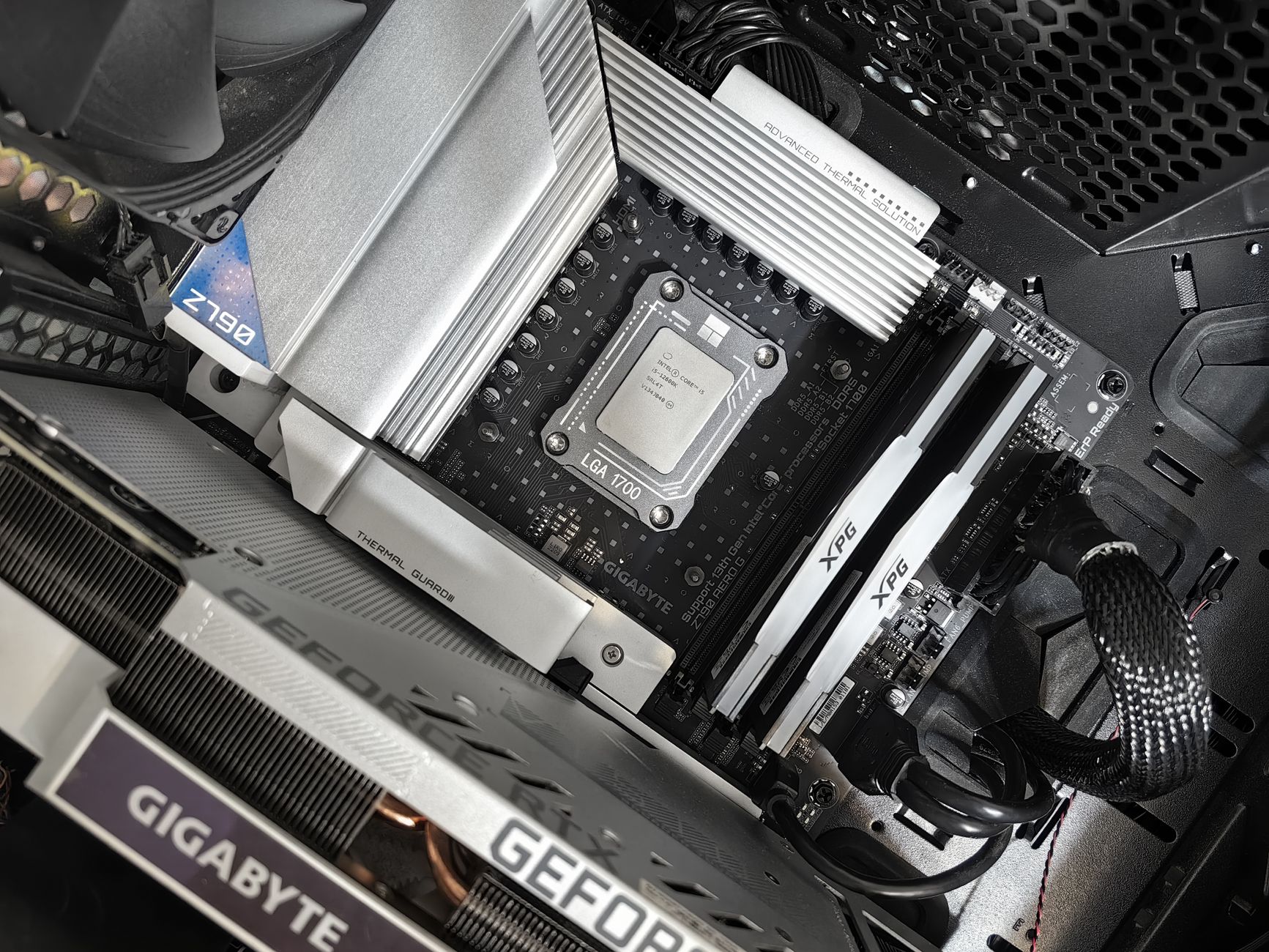
Procesor i radiator wyglądają na idealnie płaskie, ale pod mikroskopem ich powierzchnie przypominają łagodnie pofałdowane góry. Kiedy przykładasz do siebie dwa takie metale, stykają się tylko w najwyższych punktach, a między nimi zostaje mnóstwo niewidocznych gołym okiem szczelin. Te szczeliny wypełnia powietrze, a powietrze jest bardzo słabym przewodnikiem ciepła.
Efekt jest prosty: procesor oddaje ciepło tylko przez niewielką część swojej powierzchni. Reszta grzeje się, ale nie ma jak przekazać energii do radiatora. To właśnie wtedy pojawia się przegrzewanie procesora, gwałtowne skoki temperatur, a czasem nawet natychmiastowe wyłączanie się komputera przy starcie wymagającej gry lub programu.
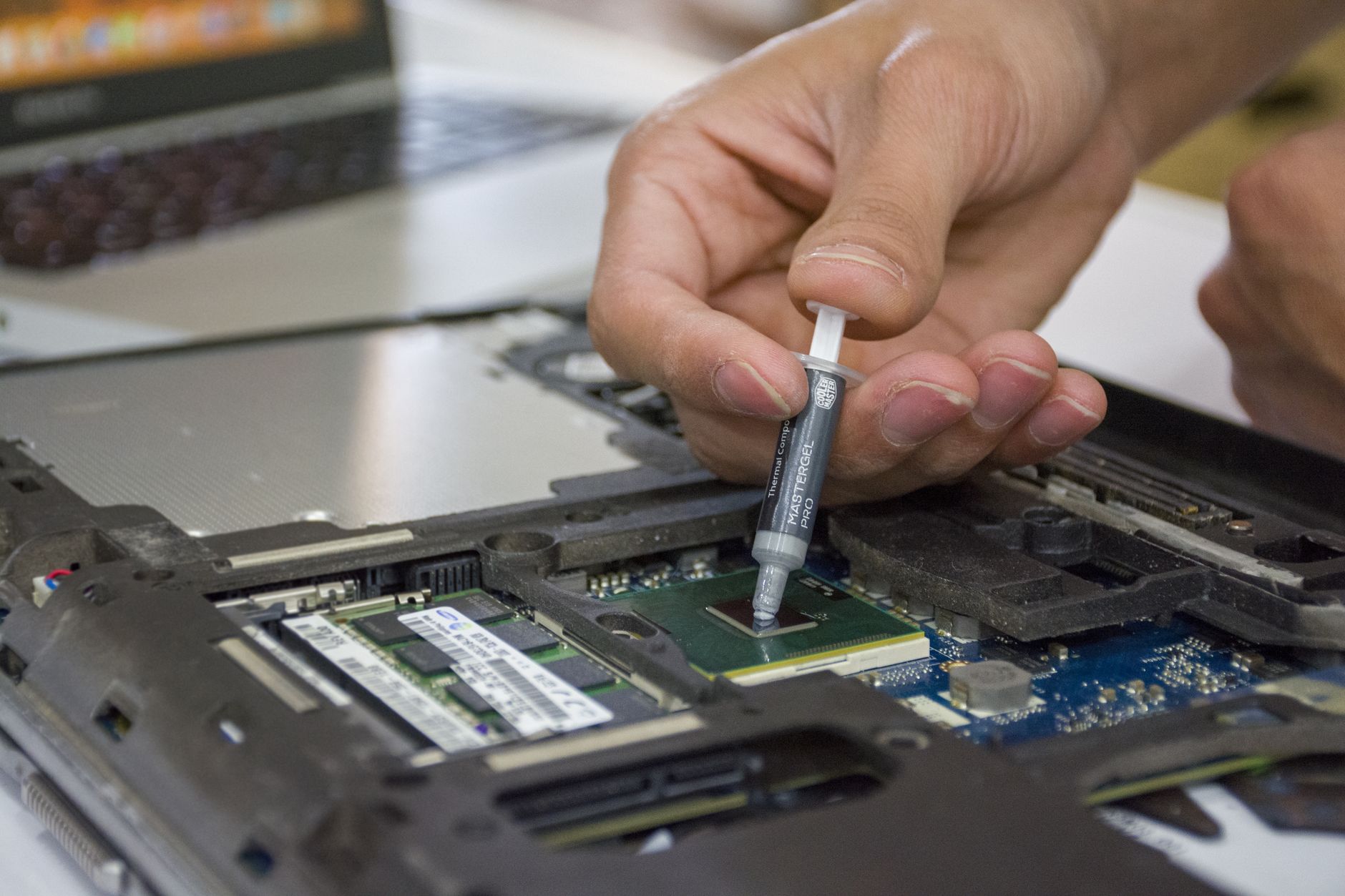
Pasta termiczna ma jedno główne zadanie: wypełnić mikroszczeliny między procesorem a podstawą chłodzenia. Sama w sobie zwykle przewodzi ciepło gorzej niż miedź czy aluminium, ale zdecydowanie lepiej niż powietrze. Dlatego cienka warstwa pasty poprawia transfer ciepła, ale już gruba warstwa zaczyna przeszkadzać – robi się bariera zamiast mostu.
Pasta termiczna jako wypełniacz, a nie główny przewodnik
Najzdrowiej myśleć o układzie CPU + pasta + radiator tak:
- procesor – główne źródło ciepła,
- radiator – autostrada odprowadzająca ciepło dalej,
- pasta termiczna – cienka warstwa „asfaltu” wyrównująca łączenie między płytami autostrady.
Metal w radiatorze przewodzi ciepło znacznie lepiej niż jakakolwiek typowa pasta. Z tego powodu nadmiar pasty nie pomaga – im grubsza warstwa, tym dłuższa droga, którą ciepło musi pokonać w słabiej przewodzącym materiale. Optymalnie jest wtedy, gdy pasta tylko wypełnia nierówności, a całą resztę roboty przejmuje metal.
W praktyce oznacza to, że mniej znaczy lepiej, o ile warstwa jest równomierna. Drobny nadmiar nie zniszczy komputera, ale może podnieść temperatury o kilka stopni. Przy procesorach z wysokim TDP to wystarczy, by wentylatory kręciły się szybciej, a system zaczynał zbijać taktowanie (throttling).
Skutki braku pasty albo skrajnie złego nałożenia
Uruchomienie komputera bez pasty termicznej lub z jej fatalnie nałożoną warstwą potrafi dać objawy dosłownie w ciągu kilku–kilkunastu sekund. Najczęstsze efekty to:
- ekstremalnie szybki wzrost temperatury procesora do wartości zbliżonych do limitu bezpieczeństwa,
- natychmiastowe zwiększenie obrotów wentylatorów chłodzenia CPU,
- thermal throttling – automatyczne obniżanie taktowania, aby ograniczyć temperaturę,
- samoczynne wyłączanie się komputera pod obciążeniem (ochrona termiczna płyty głównej lub CPU).
Nowoczesne procesory są zazwyczaj dobrze zabezpieczone. Zanim dojdzie do trwałego uszkodzenia, zadziałają mechanizmy ochronne. Mimo to długotrwała praca w okolicach maksymalnych temperatur przyspiesza degradację układu, a przede wszystkim oznacza gorszą wydajność i większy hałas.
Prawidłowa wymiana pasty termicznej to więc nie tylko „ładniejszy wykres w monitoringu”, ale też realnie stabilniejszy i cichszy komputer, który lepiej reaguje na obciążenie i rzadziej sprawia niespodzianki w postaci nagłego restartu w środku meczu lub renderu.
Kiedy trzeba wymienić pastę termiczną i po czym to poznać
Jak długo wytrzymuje pasta termiczna w typowych scenariuszach
Czas życia pasty termicznej zależy od kilku czynników: jakości produktu, temperatur pracy, rodzaju chłodzenia i warunków w obudowie. W uproszczeniu:
- komputer biurowy – lekka praca, rzadkie obciążenia, stała temperatura otoczenia; dobra pasta potrafi pracować spokojnie 4–5 lat bez wyraźnej degradacji,
- komputer gamingowy – częste wysokie obciążenie, wyższe temperatury rdzeni; rozsądnie jest wymieniać pastę co 2–3 lata,
- overclocking, stacje robocze – bardzo wysokie i długotrwałe obciążenia, często podbite napięcia; 1–2 lata to bezpieczny odstęp.
Do tego dochodzi jakość samej pasty. Tanie, proste pasty silikonowe potrafią przeschnąć szybciej, tworząc twardą skorupę. Dobre pasty ceramiczne czy hybrydowe utrzymują parametry znacznie dłużej. Sam wiek kalendarzowy komputera nie jest więc jedynym kryterium – równie ważne są objawy przegrzewania.
Przegrzewanie procesora – objawy, które trudno zignorować
Procesor nie wysyła komunikatu „czas wymienić pastę”, ale daje kilka sygnałów:
- głośniejsze wentylatory – przy tej samej pracy nagle częściej wchodzą na wysokie obroty,
- wzrost temperatur o kilkanaście stopni względem tego, do czego byłeś przyzwyczajony przy podobnym obciążeniu,
- spadki wydajności – gra, która wcześniej trzymała stabilne FPS, zaczyna łapać chwilowe dropy,
- wyłączanie się komputera podczas grania, testów lub innych ciężkich zadań, mimo sprawnego zasilacza.
To nie zawsze musi być wina samej pasty – równie dobrze przyczyną może być kurz w radiatorze, słaby przepływ powietrza w obudowie czy uszkodzony wentylator. Jednak jeśli komputer ma kilka lat, a temperatura procesora wyraźnie podskoczyła w ostatnich miesiącach, wymiana pasty jest jednym z pierwszych rozsądnych kroków.
Jak sprawdzić temperatury procesora i co jest „zdrowe”
Aby ocenić, czy procesor się przegrzewa, przydaje się prosty monitoring. Popularne, darmowe narzędzia to:
- HWMonitor – prosty, lekki program pokazujący temperatury, napięcia i prędkości wentylatorów,
- HWiNFO – bardzo rozbudowane narzędzie, przydatne również do testów długoterminowych,
- MSI Afterburner – często używany do monitoringu w grach (overlay na ekranie).
Orientacyjne, bezpieczne zakresy (dla większości nowoczesnych CPU desktopowych) wyglądają tak:
- spoczynek / lekka praca: zazwyczaj 30–45°C,
- średnie obciążenie (gry): często 55–75°C,
- pełne obciążenie (testy syntetyczne, rendering): 70–85°C (krótkie piki mogą być wyższe).
Procesor ma zdefiniowaną temperaturę maksymalną, przy której zaczyna się ostre ograniczanie taktowania. Dla wielu modeli jest to okolica 95–100°C. Jeśli w grach regularnie widzisz ponad 90°C, a wcześniej tego nie było, albo temperatury podniosły się nagle po kilku latach korzystania z tego samego chłodzenia, wymiana pasty termicznej i dokładne czyszczenie układu chłodzenia to bardzo sensowna decyzja.
Sytuacje, gdy pasta i tak musi zostać ruszona
Czasami wymiana pasty jest naturalnym elementem innych prac przy komputerze. Bez względu na obecne temperatury, nową warstwę pasty nakłada się zawsze wtedy, gdy:
- zmieniasz chłodzenie procesora (np. z boxowego na większy cooler lub AIO),
- przenosisz płytę główną do innej obudowy i demontujesz chłodzenie CPU,
- rozkładasz komputer do gruntownego czyszczenia – zwłaszcza po kilku latach pracy,
- modernizujesz platformę, np. wymieniasz płytę z procesorem, ale chłodzenie zostaje to samo.
Stara pasta, która raz została „zerwana”, nie powinna być używana ponownie. Po odklejeniu radiatora powierzchnia pasty przestaje być jednolita, pojawiają się pęcherzyki powietrza, a część materiału zostaje na jednej lub drugiej stronie. Dlatego każdorazowy demontaż chłodzenia CPU oznacza czyszczenie i świeżą porcję pasty.
Rodzaje past termicznych: która jest „w sam raz” do domowego PC
Podstawowe typy past: silikonowa, ceramiczna, metaliczna
Na rynku istnieje wiele rodzajów past, ale większość użytkowników spotyka się z trzema głównymi grupami:
- pasty silikonowe – najprostsze, tanie, często dołączane do tanich coolerów; wystarczające do biurowego PC, ale przeciętne dla gamingowego zestawu,
- pasty ceramiczne (lub hybrydowe) – popularne, bezpieczne, zwykle nieprzewodzące prądu; dobry standard „do wszystkiego”,
- pasty z domieszką metali – lepsze przewodnictwo cieplne, wyższe półki cenowe, niektóre z nich są częściowo przewodzące prąd, wymagają więc większej ostrożności.
Do codziennego użytku najczęściej wybiera się pasty ceramiczne lub hybrydowe: łączą dobre parametry z łatwą aplikacją i brakiem ryzyka zwarcia przy małym nadmiarze. Pasty silikonowe sprawdzają się jako absolutne minimum, gdy komputer nie jest specjalnie obciążany. Pasty metaliczne i ciekły metal są domeną entuzjastów oraz osób, które świadomie biorą na siebie ryzyko i trudniejszą aplikację.
Przewodnictwo cieplne na opakowaniu a realne różnice
Na tubkach z pastą często widnieją wartości typu „8 W/mK”, „12 W/mK” czy nawet „15 W/mK”. Te liczby opisują przewodnictwo cieplne w warunkach laboratoryjnych, w idealnej warstwie materiału. W praktyce większe znaczenie mają:
- jakość rozprowadzenia pasty,
- równomierność docisku chłodzenia,
- stan powierzchni procesora i radiatora.
Między przyzwoitą pastą 5–8 W/mK a „topową” z wyższą liczbą różnica temperatur może sprowadzać się do 1–3°C przy tej samej konfiguracji. Tymczasem zbyt gruba warstwa średniej pasty potrafi podnieść temperaturę o znacznie więcej. Dlatego przy wyborze warto kierować się wiarygodnymi opiniami i praktycznymi testami, a nie tylko liczbą na pudełku.
Pasty przewodzące prąd i kwestie bezpieczeństwa
Większość popularnych past dla użytkowników domowych jest elektrycznie nieprzewodząca – nawet jeśli odrobina wypłynie na laminat obok procesora, nie powinna zrobić zwarcia. Inaczej bywa w przypadku:
- past z dużą domieszką metalicznych cząstek,
- ciekłego metalu (np. na bazie galu), który jest bardzo dobrym przewodnikiem prądu.
Przy takich materiałach każdy nadmiar może skończyć się zwarciem przy podstawce procesora lub w okolicach małych kondensatorów na IHS-ie. Z tego względu do zwykłego komputera lepiej postawić na pastę nieprzewodzącą prądu. Daje to spory margines bezpieczeństwa, szczególnie jeśli wymiana pasty jest robiona po raz pierwszy.
Co wybrać do konkretnych zastosowań
Orientacyjne wskazówki wyboru typu pasty wyglądają następująco:
- PC biurowy / domowy bez gier – wystarczy dobra pasta ceramiczna lub przyzwoita silikonowa; liczy się trwałość i prostota,
- komputer gracza – warto celować w sprawdzone pasty hybrydowe/ceramiczne znanych producentów; nie trzeba dopłacać do ekstremalnych modeli, ale lepiej unikać zupełnie anonimowych produktów,
- entuzjasta / overclocker – tu często sięga się po mocniejsze pasty metaliczne, a czasem ciekły metal, jeśli chłodzenie i konstrukcja procesora to uzasadniają.
Dla przeciętnego użytkownika spokojnie wystarczy pasta z segmentu „średnia półka”, która utrzyma stabilne parametry przez 2–3 lata i nie będzie wymagała chirurgicznej precyzji przy aplikacji. Największy skok jakościowy i tak przyniesie prawidłowa ilość i poprawne dociśnięcie chłodzenia, a nie różnica między dwiema dobrą pastami.
Ciekły metal – kiedy ma sens, a kiedy lepiej odpuścić
Ciekły metal to specjalny rodzaj „pasty” na bazie galu i innych metali, który ma przewodnictwo cieplne znacznie wyższe niż klasyczne produkty. Jest stosowany głównie w:
- mocno podkręconych zestawach stacjonarnych,
- wybranych laptopach (po modyfikacji),
- konfiguracjach, gdzie liczy się każdy stopień mniej na procesorze.
Ma jednak sporo ograniczeń:
- przewodzi prąd – ryzyko zwarcia jest realne,
- reaguje z aluminium – nie wolno go nakładać na aluminiowe podstawy radiatorów,
- wymaga bardzo precyzyjnej aplikacji i zabezpieczenia okolic IHS,
- utrudnia późniejszy demontaż i serwis.
Przygotowanie do wymiany: narzędzia, materiały i bezpieczne warunki pracy
Co przygotować zanim odkręcisz pierwszy śrubokręt
Najsprawniej idzie praca, gdy wszystko leży już pod ręką. Do typowej wymiany pasty przyda się:
- śrubokręt krzyżakowy (czasem dwa rozmiary) – dopasowany do śrubek chłodzenia i obudowy,
- nowa pasta termiczna – w tubce lub saszetce, najlepiej z wąską końcówką,
- alkohol izopropylowy (IPA) 90%+ lub denaturat techniczny
- bezpyłowe ściereczki lub ręczniki papierowe dobrej jakości,
- patyczki kosmetyczne – do doczyszczenia krawędzi i zakamarków,
- sprężone powietrze lub gruszka do przedmuchania kurzu z radiatora i wentylatorów,
- opaska antystatyczna lub przynajmniej metalowa część obudowy do rozładowania ładunków elektrostatycznych,
- opcjonalnie: mała latarka, jeśli w obudowie jest słabe oświetlenie.
Zestaw nie jest wyrafinowany – większość elementów da się zastąpić domowymi odpowiednikami. Zwykła wódka z barku teoretycznie też rozpuści starą pastę, ale zostawia osady i wilgoć, dlatego lepiej użyć alkoholu technicznego.
Bezpieczne warunki pracy: gdzie i jak się za to zabrać
Procesor jest schowany głęboko w komputerze, więc łatwo o przypadkowe szarpnięcie kablem czy uderzenie ręką w kartę graficzną. Dobrze sprawdza się:
- stół z twardą, równą powierzchnią – bez grubych obrusów, na których obudowa mogłaby się chybotać,
- dobre oświetlenie – lampka biurkowa bywa zbawienna przy małych śrubkach,
- sucho i bez wilgoci – żadnych prac nad parującym kaloryferem czy w łazience.
Przed rozpoczęciem odłącz komputer od zasilania, przełącznik na zasilaczu ustaw na „0”, a następnie:
- naciśnij na chwilę przycisk Power na obudowie – rozładuje to część pozostałego napięcia,
- dotknij ręką gołego metalu obudowy lub kaloryfera – wyrównasz ładunki elektrostatyczne.
Jeśli korzystasz z opaski antystatycznej, przypnij ją do metalowej części obudowy lub innego uziemionego elementu. To drobny gest, ale chroni przed mało widowiskowymi, a bardzo skutecznymi uszkodzeniami elektroniki.
Demontaż chłodzenia i czyszczenie starej pasty – krok po kroku
Odłączenie kabli i dostęp do chłodzenia
Na początek trzeba zrobić miejsce. Standardowa kolejność wygląda tak:
- Odkręć lewy boczny panel obudowy (patrząc od przodu komputera).
- Zlokalizuj złącze wentylatora CPU na płycie głównej (opisane zwykle jako „CPU_FAN”).
- Delikatnie odłącz wtyczkę wentylatora chłodzenia procesora.
Jeśli nad procesorem znajduje się bardzo długa karta graficzna lub wysoki moduł RAM utrudniający manewry, czasem wygodniej jest najpierw wyjąć grafikę lub jeden moduł pamięci. Zmniejsza się ryzyko zahaczenia radiatorem o sąsiednie elementy.
Odkręcanie chłodzenia: bez szarpania i przekręcania
Sposób demontażu zależy od systemu mocowania, ale ogólne zasady są podobne:
- przy chłodzeniach na śrubki – poluzuj je „na krzyż” (góra-lewo, dół-prawo itd.),
- przy plastikowych kołkach (np. stare Intela) – przekręć i delikatnie podważ każdy z osobna,
- przy backplate’ach (metalowych płytkach z tyłu płyty) – trzymaj ręką płytę główną lub obudowę, żeby całość nie „zjechała”.
Po odkręceniu chłodzenie bywa „przyklejone” do CPU przez zaschniętą pastę. Wtedy:
- nie ciągnij pionowo w górę całej konstrukcji,
- złap radiator oburącz i wykonaj delikatne ruchy skrętne w lewo–prawo, jakbyś luzował zakrętkę słoika.
Po chwili pasta zwykle puści i radiator da się bezpiecznie zdjąć. Jeśli CPU jest w podstawce typu AM4/AM5 lub starszych Intelach z pinami w gnieździe, ryzyko „wyrwania” procesora razem z chłodzeniem jest mniejsze, ale i tak lepiej nie testować granicy wytrzymałości.
Ocena starej pasty – jak wygląda zużycie
Po zdjęciu chłodzenia zobaczysz na jego podstawie oraz na IHS-ie procesora (metalowej „czapce”) resztki starej warstwy:
- jeśli pasta jest gęsta, krucha, z pęknięciami – ewidentne przesuszenie,
- jeśli widzisz miejsca całkiem odsłonięte – stara warstwa nie pokrywała równomiernie powierzchni,
- jeśli pasta „wylała” się mocno na boki – poprzednio było jej zdecydowanie za dużo.
To dobry moment, by wyciągnąć wnioski: jeśli radiator był pokryty pastą aż po krawędzie, nową aplikację zaplanuj skromniej.
Dokładne czyszczenie IHS i podstawy chłodzenia
Czysta powierzchnia to połowa sukcesu. Proces wygląda podobnie po obu stronach:
- Ściereczką lub ręcznikiem papierowym zbierz mechanicznie większość pasty z procesora i podstawy radiatora.
- Nasącz niewielki fragment ściereczki alkoholem izopropylowym.
- Przecieraj powierzchnię okrężnymi ruchami, aż przestanie zostawiać szare smugi.
- Do krawędzi i trudno dostępnych miejsc użyj patyczka kosmetycznego z odrobiną alkoholu.
Nie skrob pasty twardymi narzędziami (śrubokręt, nożyk): metal łatwo porysować, a głębokie rysy pogarszają kontakt cieplny i mogą zatrzymywać brud. Kilka minut cierpliwego przecierania z alkoholem daje zwykle powierzchnię „jak z fabryki”.
Usuwanie kurzu z chłodzenia przy okazji
Skoro chłodzenie i tak jest już na wierzchu, warto je odkurzyć. Kurz działa jak koc na żeberkach radiatora, mocno obniżając wydajność.
- Przedmuchaj radiator i wentylator sprężonym powietrzem; kręć przy tym lekko śmigłem palcem, by nie obracało się zbyt gwałtownie.
- Jeśli kurz jest uparty, użyj pędzelka z miękkim włosiem, a dopiero potem sprężonego powietrza.
- Nie psikałbym alkoholem po samym wentylatorze – plastik lub smar w łożysku mogą tego nie lubić.
Po takim odświeżeniu nowe nałożenie pasty pokaże pełnię możliwości chłodzenia, a nie tylko podreperuje sytuację „na siłę”.
Ile pasty termicznej naprawdę potrzeba? Intuicyjne porównania i zalecenia
Dlaczego „więcej” nie chłodzi lepiej
Między procesorem a radiatorem najlepiej przewodzi ciepło metal – miedź, nikiel, aluminium. Pasta jest tylko wypełniaczem, który ma „zaszpachlować” mikroszczeliny. Im grubsza warstwa, tym dłuższą drogę musi pokonać ciepło przez materiał gorzej przewodzący niż metal.
Dlatego optymalnie jest nałożyć taką ilość, by:
- wypełnić nierówności i szczeliny,
- po dociśnięciu chłodzenia uzyskać cienki film pomiędzy IHS-em a podstawą radiatora,
- nie wypchnąć dużego nadmiaru na boki.
Wyobrażenie pomaga porównanie do kleju: kropla, którą przyciskasz dwiema płytkami, jest idealna. Pół tubki, z której wszystko wypływa bokami, nie zwiększa wytrzymałości połączenia – tylko robi bałagan.
Popularne „metody” nakładania pasty
Przez lata przewinęło się kilka szkół nakładania pasty. Najczęstsze z nich:
- kropka na środku (metoda „ziarnka grochu”) – pojedyncza kropla wielkości małego grochu lub ziarna kukurydzy,
- kreska – cienka linia wzdłuż dłuższego boku IHS-u, szczególnie przy prostokątnych procesorach,
- krzyżyk – dwie przecinające się kreski,
- rozsmarowanie kartą / szpatułką – bardzo cienka, równomierna warstwa na całej powierzchni,
- wiele kropek – kilka małych punktów rozlokowanych po powierzchni.
Testy pokazują, że jeśli ilość pasty jest rozsądna, różnice między tymi metodami mieszczą się zwykle w kilku stopniach, a czasem są wręcz pomijalne. Kluczowa jest grubość końcowej warstwy, a nie sama geometria wzorku.
Intuicyjne „miarki” ilości pasty
Zamiast dokładnych milimetrów łatwiej zapamiętać kilka prostych odniesień:
- typowy procesor desktopowy (Intel / AMD, IHS ~30–40 mm): ilość pasty w okolicach <strongziarnka grochu lub małego ziarnka fasoli,
- mniejsze IHS-y (niektóre starsze Core i3, Athlony): kropla bliżej ziarenka soczewicy,
- duże IHS-y HEDT / serwerowe: kropla bliżej większego grochu + ewentualnie cienka kreska wzdłuż dłuższej osi.
Jeśli pasta jest wyjątkowo gęsta i „trzyma” kształt, kropla może być minimalnie większa, ponieważ trudniej się rozpłynie. Gdy jest rzadsza, lepiej nie przesadzać – łatwiej wypłynie poza krawędź procesora.
Metoda „kropki” krok po kroku
Dla większości użytkowników najprostsza i w pełni wystarczająca będzie klasyczna kropka na środku:
- Upewnij się, że IHS jest całkowicie czysty i suchy.
- Z tubki z pastą wyciśnij powietrze, aż na końcówce pojawi się pierwsza, mała kropla – tę zbierz ręcznikiem (często jest rzadsza).
- Na środek IHS-u nałóż jedną kroplę o wielkości małego grochu.
- Nie rozsmarowuj jej – pozostaw w formie stożka lub „placka”.
- Przyłóż radiator możliwie prosto z góry, bez przesuwania na boki.
- Dokręcaj chłodzenie na krzyż, stopniowo zwiększając docisk.
Docisk rozprowadzi pastę na boki, tworząc cienką warstwę. W razie demontażu po testowym montażu (np. z ciekawości) zobaczysz, jak równomiernie się to rozłożyło – to cenna lekcja na następne razy.
Kiedy przydaje się metoda rozsmarowywania
Nakładanie cienkiej, rozprowadzonej warstwy ma sens głównie w dwóch sytuacjach:
- gdy używasz bardzo gęstej pasty, która nie chce łatwo „płynąć” pod dociskiem,
- gdy chłodzenie ma nietypową podstawę (np. bardzo nierówną, z zauważalnymi rowkami).
Wtedy można:
- Nałożyć na środek procesora mniejszą kroplę pasty.
- Użyć plastikowej szpatułki lub krawędzi starej karty do rozciągnięcia jej na całą powierzchnię IHS-u.
- Starać się uzyskać jak najcieńszą, półprzezroczystą warstwę, bez „kopców” i grudek.
Jeśli w trakcie rozsmarowywania tworzysz „dziury” i odsłaniasz goły metal, dodaj odrobinę pasty i popraw tylko ten fragment. Celem jest możliwie równa i cienka „błonka”, a nie gruba polewa.
Błędy, które najczęściej podbijają temperatury
Kilka typowych potknięć potrafi zniweczyć wysiłek wymiany:
- zbyt duża ilość pasty – „naleśnik” po wyciśnięciu robi się tak gruby, że pasta działa już jak izolator,
- mieszanie starych i nowych warstw – dokładanie świeżej porcji na resztki starej pasty,
- brak równomiernego dokręcenia – jedna strona coolera dociska mocniej, druga ma większą szczelinę,
- dotykanie IHS-u palcami tuż przed aplikacją – tłusty odcisk palca utrudnia przyleganie pasty,
- wielokrotne „przesuwanie” chłodzenia po nałożeniu pasty – rozrywa to film i może tworzyć pęcherzyki powietrza.
Jak sprawdzić, czy ilość pasty była trafiona
Po złożeniu komputera nie trzeba zgadywać – da się dość szybko ocenić, czy aplikacja była udana. Najprościej monitorować temperatury pod obciążeniem i porównać je z typowymi wartościami dla danego modelu CPU oraz chłodzenia.
- Użyj programów typu HWMonitor, HWiNFO, CoreTemp – pokazują temperaturę rdzeni i prędkość wentylatorów.
- Obciąż procesor testem OCCT, Cinebench, Prime95 albo po prostu wymagającą grą.
- Obserwuj, jak szybko rośnie temperatura oraz na jakim poziomie się stabilizuje.
Jeżeli chłodzenie jest poprawnie dobrane, a pasta nałożona rozsądnie, temperatury pod pełnym obciążeniem powinny utrzymywać się w okolicach typowych dla danego modelu CPU (często 65–85°C dla nowoczesnych desktopów). Krótkie skoki na wyższe wartości są normalne, ciągłe „walenie” w górne granice już nie.
Gdy po wymianie pasty temperatury wyraźnie wzrosły w porównaniu z poprzednią sytuacją, możliwe scenariusze są zwykle trzy:
- pastę nałożono zdecydowanie za grubo,
- chłodzenie nie dociska równo (krzywo osadzony cooler, źle dokręcone śruby),
- przy okazji coś się stało z przepływem powietrza w obudowie (np. odłączony wentylator).
Wtedy opłaca się jeszcze raz zdjąć chłodzenie i obejrzeć rozkład pasty. Jeśli po dociśnięciu masa wylała się obficie na boki, następnym razem zastosuj mniejszą kroplę.
Ryzyko „przegrzania” przez samą pastę – co jest realne, a co przesadzone
Sama pasta nie jest w stanie „spalić” procesora. Jeśli coś ma zaszkodzić CPU, to kombinacja kilku błędów: zbyt gruba warstwa, źle zamontowane chłodzenie, brak przepływu powietrza i do tego agresywne obciążenie lub podkręcanie.
Nowoczesne procesory mają rozbudowane zabezpieczenia:
- Thermal throttling – przy wysokiej temperaturze obniżają taktowanie, żeby się schłodzić.
- Thermal shutdown – po przekroczeniu krytycznego progu komputer po prostu się wyłączy.
To oznacza, że błędnie nałożona pasta częściej skończy się gorszą wydajnością (CPU „przyhamuje”), niż realną awarią. Mimo to ignorowanie sytuacji, gdy procesor „gotuje się” pod byle obciążeniem, nie jest rozsądne – sprzęt będzie działał, ale krócej i mniej stabilnie.
Specyfika past przy procesorach lutowanych i bez IHS
Większość współczesnych desktopowych CPU ma metalową „czapkę” (IHS), pod którą producent już zadbał o kontakt z samym krzemowym rdzeniem. U użytkownika pozostaje tylko pasta między IHS-em a chłodzeniem.
Inaczej było (i bywa) przy:
- starszych procesorach bez IHS-u (odsłonięty rdzeń),
- układach w laptopach, gdzie często korzysta się z cienkich ciepłowodów przy presji na niski profil.
Przy odsłoniętych rdzeniach margines błędu jest mniejszy. Bardzo gęsta pasta i za duża kropla mogą stworzyć zbyt wysoki „kopiec”, przez co chłodzenie nie siądzie równo i część rdzenia będzie gorzej dogrzana. Z kolei zdzieranie starej warstwy ostrym narzędziem grozi uszkodzeniem ceramiki lub samego krzemu. W takim scenariuszu cienka, rozsmarowana warstwa często jest bezpieczniejsza niż klasyczna kropka.
Wpływ pasty na kulturę pracy i hałas komputera
Pasta kojarzy się głównie z temperaturami, ale w praktyce wpływa też na poziom hałasu. Słaby kontakt termiczny sprawia, że procesor szybciej dobija do wyższych temperatur, więc:
- wentylatory szybciej wchodzą na wysokie obroty,
- regulator obrotów „szarpie” – raz cicho, raz bardzo głośno.
Po poprawnej wymianie często da się usłyszeć spokojniejszą pracę komputera, zwłaszcza w grach i podczas dłuższych renderów. Wentylatory nie muszą już tak agresywnie nadrabiać słabego transferu ciepła przez starą lub źle nałożoną pastę.
Jak często wymieniać pastę w różnych scenariuszach
Czas „życia” pasty zależy od warunków. LED-owe, podkręcane zestawy pracujące długo pod obciążeniem starzeją pastę szybciej niż biurowy komputer odpalany na chwilę.
- Komputer domowy / biurowy: wymiana co 3–5 lat często w zupełności wystarcza.
- Granie, montaż wideo, kompilacje: przy ciągłym, wielogodzinnym obciążeniu rozsądnym rytmem jest 2–3 lata.
- Podkręcanie, testy, praca 24/7: tutaj nierzadko robi się przegląd chłodzenia (w tym pasty) co 1–2 lata.
Sygnalizator jest prosty: jeżeli po kilku miesiącach lub latach temperatury CPU rosną o kilkanaście stopni względem pierwotnego stanu, mimo że kurz i wentylatory są ogarnięte, pora zajrzeć pod chłodzenie.
Wymiana pasty w laptopie – inne problemy niż w desktopie
Technicznie chodzi o to samo – warstwa pomiędzy CPU a chłodzeniem. W praktyce jednak laptopy są znacznie mniej komfortowe w serwisowaniu.
Podczas rozbierania:
- łatwo uszkodzić cienkie taśmy sygnałowe (touchpad, klawiatura, matryca),
- trzeba uważać na małe śrubki i zatrzaski, które lubią się łamać lub gubić,
- zdarzają się termopady na VRM, pamięciach i mostkach – nie można ich po prostu wyrzucić i zastąpić „byle czym”.
Producenci często używają raczej przeciętnych past, a do tego radiator jest miniaturowy i zapycha się kurzem. Dlatego przy starszych, grzejących się laptopach wymiana pasty w parze z gruntownym czyszczeniem potrafi zbić temperatury nawet o kilkanaście stopni. Trzeba jednak pilnować, żeby:
- nie urwać śrubek mocujących radiator do płyty,
- odtworzyć oryginalne ułożenie termopadów i nie docisnąć ich zbyt słabą lub zbyt grubą warstwą pasty.
Pasta termiczna a podkładki termoprzewodzące – kiedy co stosować
Pasta i termopady pełnią podobną funkcję, ale w innym zakresie grubości szczeliny. Pasta jest stworzona do bardzo cienkich warstw, termopad do uzupełniania większych przerw, gdzie metal nie mógłby się zetknąć bezpośrednio.
Dlatego:
- na CPU i GPU stosuje się prawie wyłącznie pastę,
- na pamięciach VRAM, sekcjach zasilania (VRM), mostkach – częściej termopady.
Zamiana fabrycznego termopada na pastę w miejscu, gdzie radiator jest wyżej niż układ, zwykle skończy się gorszym kontaktem termicznym: cienka warstwa pasty nie „dosięgnie” powierzchni, bo nie wypełni wielomilimetrowej szczeliny. Odwrotnie też bywa problematycznie – wrzucenie zbyt grubego termopada tam, gdzie powinien być bliski kontakt metal–metal + pasta, utrudni docisk i popsuć temperatury.
Jak postępować przy częstym demontażu chłodzenia
Kto często testuje różne coolery albo często zmienia konfigurację, prędzej czy później zacznie szukać kompromisu między wygodą a poprawnością.
Kilka praktycznych zasad:
- Za każdym zdjęciem chłodzenia nie dokładaj pasty na starą. Jeśli tylko coś odrywasz, cała warstwa traci jednorodność.
- Przy kilkukrotnym montażu pod rząd (np. testy) sięgaj po pastę, która łatwo się czyści i nie twardnieje od razu.
- Nie wykonuj „korekty” montażu, przesuwając cooler po świeżo nałożonej paście – jeśli trzeba poprawić pozycję, lepiej zdjąć, wyczyścić i nałożyć od nowa.
Na co dzień mało kto będzie co tydzień zdejmował chłodzenie, ale warto wiedzieć, że każda taka operacja to nowy cykl pasty. Im więcej kombinacji, tym sensowniejsza pasta, którą łatwo zastąpić bez ryzyka ubrudzenia połowy płyty głównej.
Dobór pasty pod kątem łatwości aplikacji, a nie „magiczych” stopni
Różnice między dobrą pastą „średniej półki” a topowymi modelami są zazwyczaj zauważalne tylko przy bardzo wysokich obciążeniach i w testach porównawczych. Zyskuje się dosłownie kilka stopni, często kosztem:
- większej gęstości (trudniej ją wycisnąć i równomiernie rozprowadzić),
- wyższej ceny,
- konieczności ostrożniejszej aplikacji.
Do typowego, domowego PC ważniejsze bywa, żeby pasta:
- nie przewodziła elektryczności,
- była w miarę miękka (łatwo daje się nakładać i usuwać),
- zachowywała stabilność parametrów przez kilka lat, a nie kilka miesięcy.
Jeśli różnica w temperaturze między dwiema sensownymi pastami ma wynieść 2–3°C, więcej zyskuje się zwykle na skręceniu obudowy tak, aby powietrze lepiej krążyło, niż na gonieniu za „najlepszą pastą świata”.
Objawy złej aplikacji pasty widoczne w codziennym użytkowaniu
Użytkownik rzadko patrzy na wykresy temperatur co godzinę. Sygnały, że z pastą (lub montażem chłodzenia) jest coś nie tak, pojawiają się raczej jako zachowanie całego komputera:
- nagle pojawiające się przycięcia i spadki FPS w grach – CPU „dusi się” przez throttling,
- nieoczekiwane wyłączanie się komputera przy obciążeniu (render, gra, kompresja),
- wyraźnie głośniejszy wentylator CPU przy zadaniach, które dawniej nie rozkręcały go tak mocno,
- duża różnica pomiędzy temperaturą poszczególnych rdzeni (np. jeden rdzeń uparcie jest sporo cieplejszy) – czasem świadczy o częściowo słabym kontakcie.
Oczywiście przyczyn może być więcej (sterowniki, zasilacz, kurz, zbyt agresywne limity mocy), ale przy świeżym montażu chłodzenia pierwszym podejrzanym bywa właśnie pasta i docisk radiatora.
Najczęściej zadawane pytania (FAQ)
Ile pasty termicznej na procesor – ziarnko grochu, krzyżyk czy rozsmarować?
W większości typowych procesorów desktopowych wystarczy porcja pasty wielkości małego ziarnka grochu lub ziarenka ryżu na sam środek IHS (metalowej „czapki” CPU). Przy dociskaniu chłodzenia pasta sama równomiernie rozleje się na boki i wypełni mikroszczeliny.
Metody w stylu grubego krzyżyka czy pełnego rozsmarowania po całej powierzchni zwykle kończą się zbyt grubą warstwą. Ciepło zamiast iść przez metal, „męczy się” przez pastę, co potrafi podnieść temperatury o kilka stopni. Cienko, równo i z lekkim zapasem – to najlepsza zasada.
Co się stanie, jeśli dam za dużo pasty termicznej?
Przy zwykłych, nieprzewodzących prądu pastach skutkiem nadmiaru jest przede wszystkim wyższa temperatura procesora. Gruba warstwa działa jak dodatkowy izolator: ciepłu trudniej przejść z CPU do radiatora, więc wentylatory częściej wchodzą na wysokie obroty, a procesor może szybciej wchodzić w throttling (obniżanie taktowania).
Gorzej jest przy pastach metalicznych lub przewodzących prąd – duży nadmiar może wypłynąć na elementy wokół podstawki, a wtedy istnieje ryzyko zwarcia. W praktyce, jeśli podejrzewasz, że przesadziłeś, najlepiej zdjąć chłodzenie, oczyścić obie powierzchnie i nałożyć pastę od nowa, w rozsądnej ilości.
Czy komputer może działać bez pasty termicznej?
Da się go uruchomić, ale to bardzo zły pomysł. Bez pasty między procesorem a radiatorem zostaje powietrze, które słabo przewodzi ciepło. Temperatura potrafi skoczyć do niebezpiecznych wartości w kilka–kilkanaście sekund od obciążenia.
Nowoczesne procesory mają zabezpieczenia: wentylator natychmiast przyspiesza, rdzenie dławią taktowanie, a przy krytycznej temperaturze komputer potrafi się sam wyłączyć. To zwykle ratuje sprzęt przed natychmiastowym uszkodzeniem, ale takie eksperymenty skracają żywotność CPU i są kompletnie nieopłacalne.
Co ile lat trzeba wymieniać pastę termiczną na procesorze?
Dla typowego komputera biurowego przyzwoita pasta spokojnie wytrzymuje 4–5 lat. W gamingowym PC, który często pracuje na wysokim obciążeniu, sensowny interwał to zwykle 2–3 lata, a w przypadku mocnego overclockingu lub stacji roboczych – nawet co 1–2 lata.
Kalendarz to jednak tylko punkt odniesienia. Jeśli temperatury i kultura pracy są stabilne, nie ma obowiązku ruszać pasty „na siłę”. Gdy nagle zauważysz wyraźny wzrost temperatur, głośniejsze wentylatory i spadki wydajności przy tych samych ustawieniach, to sygnał, że warto ją odświeżyć.
Jak poznać, że pasta termiczna się skończyła albo jest źle nałożona?
Najbardziej typowe objawy to: nagły wzrost temperatur procesora (o kilkanaście stopni względem tego, co pamiętasz), częste „wycie” wentylatora chłodzenia CPU przy takiej samej pracy oraz sporadyczne przycinki lub spadki FPS w grach, których wcześniej nie było.
Jeśli problem jest poważniejszy, komputer może sam się wyłączać pod obciążeniem, mimo sprawnego zasilacza. Oczywiście winny bywa też kurz w radiatorze czy słaby przepływ powietrza w obudowie, ale przy kilkuletnim sprzęcie wymiana pasty i dokładne czyszczenie chłodzenia to jeden z pierwszych sensownych kroków diagnostycznych.
Jakie temperatury procesora są normalne, a kiedy trzeba się martwić?
Dla większości współczesnych CPU desktopowych zdrowe zakresy wyglądają mniej więcej tak: w spoczynku i przy lekkiej pracy około 30–45°C, w grach zwykle 55–75°C, a przy pełnym obciążeniu (np. testy syntetyczne, render) 70–85°C, z krótkimi skokami nieco wyżej.
Procesory są projektowane tak, by w razie potrzeby pracować chwilowo bardzo gorąco, nawet w okolicach 95–100°C, ale wtedy mocno ograniczają taktowanie. Jeśli w grach regularnie widzisz temperatury powyżej 90°C, zwłaszcza gdy wcześniej tak nie było, czas sprawdzić chłodzenie: oczyścić radiator, skontrolować wentylator i rozważyć świeżą warstwę pasty.
Czy każda pasta termiczna jest dobra do komputera gamingowego?
Do domowego PC i gier najlepiej sprawdzają się dobre pasty ceramiczne lub hybrydowe – są bezpieczne (zwykle nieprzewodzące prądu), mają przyzwoitą przewodność cieplną i nie wysychają tak szybko jak najtańsze pasty silikonowe dołączane do budżetowych coolerów.
Pasty metaliczne i bardzo mocno przewodzące ciepło są przeznaczone raczej dla entuzjastów i overclockerów, bo wymagają większej ostrożności przy nakładaniu i mogą przewodzić prąd. Do typowego zestawu gamingowego porządna pasta klasy „średnia półka” jest w zupełności wystarczająca – różnica kilku stopni w porównaniu z topowymi produktami zwykle nie ma znaczenia w codziennej pracy.
Kluczowe Wnioski
- Pasta termiczna nie chłodzi procesora sama z siebie – jej zadaniem jest wypełnienie mikroszczelin między CPU a radiatorem, bo powietrze w tych szczelinach bardzo słabo przewodzi ciepło.
- Cienka, równomierna warstwa pasty poprawia odprowadzanie ciepła, ale zbyt gruba działa jak izolator: wydłuża drogę, którą musi pokonać ciepło w gorzej przewodzącym materiale niż metal.
- Brak pasty lub jej skrajnie złe nałożenie prowadzi do błyskawicznego przegrzewania procesora, nagłego wchodzenia wentylatorów na wysokie obroty, throttlingu (obniżania taktowania) i awaryjnego wyłączania komputera.
- Nowoczesne procesory mają zabezpieczenia termiczne, więc zwykle wyłączą się, zanim dojdzie do trwałego uszkodzenia, ale długotrwała praca na granicy temperatur przyspiesza zużycie i obniża realną wydajność.
- Częstotliwość wymiany pasty zależy od obciążenia: w komputerze biurowym wystarcza zwykle 4–5 lat, w gamingowym 2–3 lata, a przy podkręcaniu czy pracy ciągłej (rendering, stacje robocze) lepiej trzymać się przedziału 1–2 lata.
- O tym, że układ chłodzenia (w tym pasta) przestaje sobie radzić, świadczą m.in. wyraźnie głośniejsze wentylatory, wyższe temperatury przy tej samej pracy, spadki FPS oraz losowe restarty pod obciążeniem.
- Do oceny stanu chłodzenia i sensu wymiany pasty przydaje się monitoring temperatur (np. HWMonitor, HWiNFO, MSI Afterburner), który pozwala szybko wychwycić nietypowe wzrosty temperatury CPU względem wcześniejszych wartości.