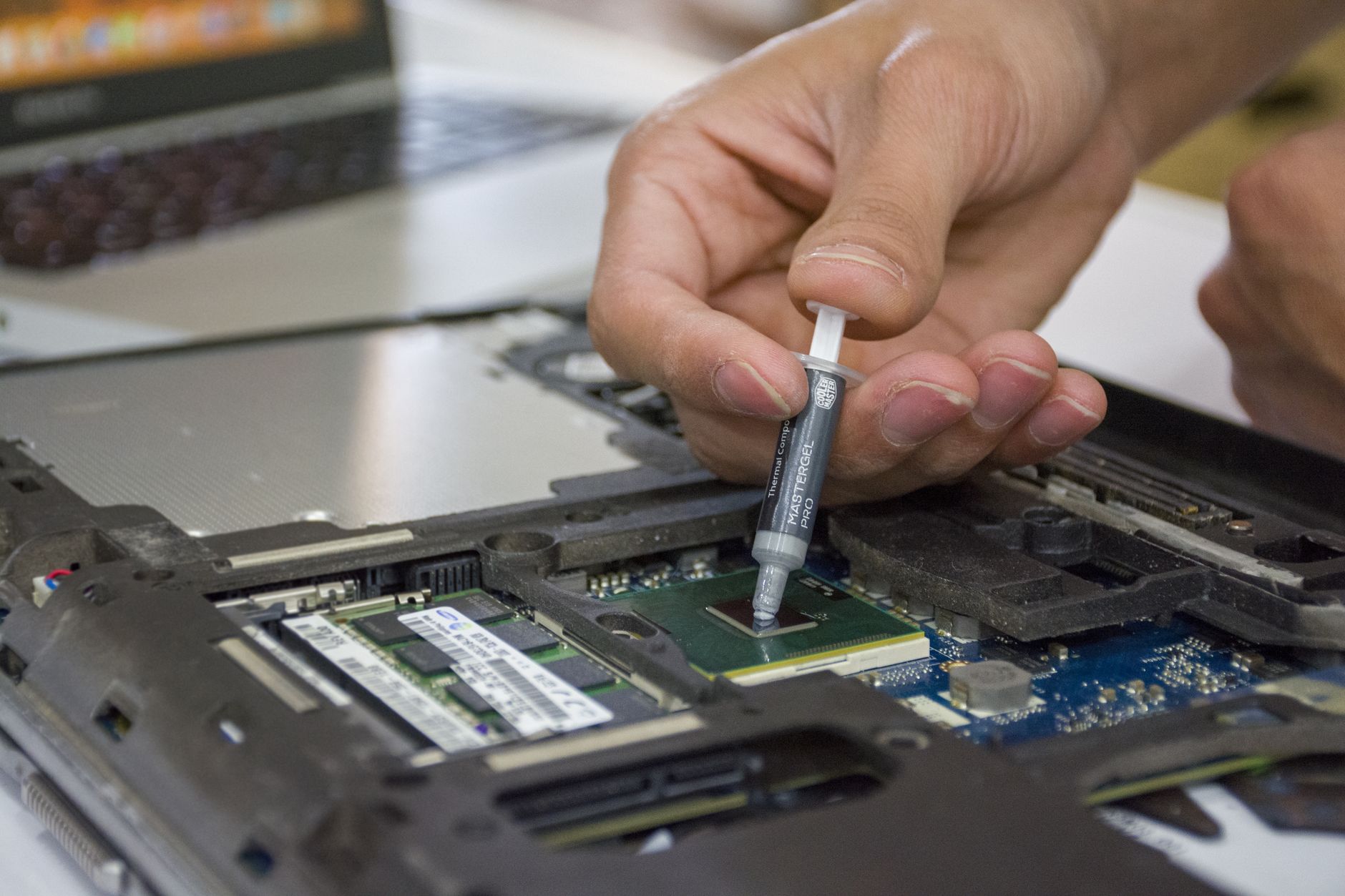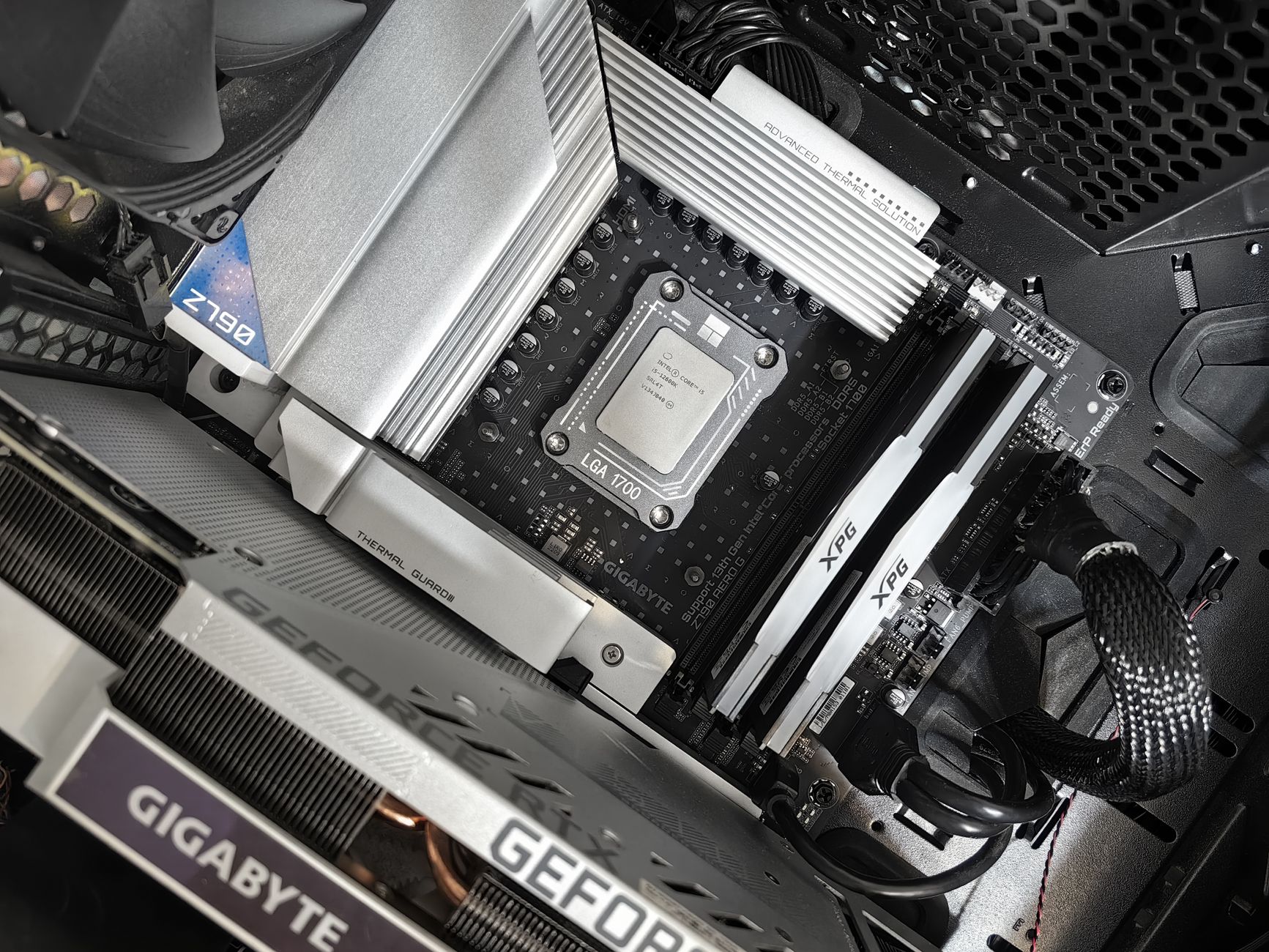

Po co w ogóle dopłacać do płyty głównej?
Płyta główna nie dodaje FPS-ów bezpośrednio, ale decyduje, czy procesor i karta graficzna będą w stanie pracować stabilnie, chłodno i z pełnią możliwości. To fundament całego zestawu, do którego podpinasz resztę sprzętu teraz i za kilka lat.
Lepsza płyta główna daje więcej linii PCIe, więcej portów USB i M.2, mocniejszą sekcję zasilania VRM, stabilniejsze zasilanie RAM oraz lepsze wsparcie BIOS. Różnice nie są spektakularne na wykresach FPS, ale potrafią decydować, czy komputer pod obciążeniem będzie „wył” i throttlingował, czy spokojnie pracował wiele godzin dziennie.
Proporcje budżetu na płytę w różnych zestawach
Najprościej myśleć o płycie jako o procencie całkowitego budżetu na komputer. Nie ma świętej zasady, ale sensowne widełki są dość powtarzalne.
- Tani zestaw biurowy / podstawowy gaming – płyta zwykle 10–15% budżetu.
- Średnia półka do gier – płyta 12–18% budżetu.
- High-end, mocne CPU, dużo dysków – płyta 18–25% budżetu.
Jeśli przy zestawie za ok. 4000 zł planujesz płytę za 1200 zł, coś jest nie tak. Z kolei przy stacji roboczej za 10 000–12 000 zł płyta za 350–500 zł to proszenie się o problemy z temperaturami VRM i rozbudową.
Tani procesor + droga płyta kontra mocny procesor + rozsądna płyta
Typowy błąd: kupno najtańszego procesora z serii (np. Core i3 lub Ryzen 5 z podstawowej linii) i dokładanie do płyty z wyższej półki „na przyszłość”. W praktyce ta „przyszłość” często nie nadchodzi, bo i tak za kilka lat wymienia się całość platformy.
W segmencie gamingowym lepiej z reguły wypada:
- mocniejszy procesor + sensowna, ale nie przesadzona płyta, niż
- słabszy procesor + bardzo rozbudowana płyta Z/X, której możliwości nie wykorzystasz.
Przykład z życia: zestaw z i5 i płytą B-serii w dobrej wersji (chłodny VRM, 2–3 gniazda M.2, WiFi na pokładzie) będzie w grach wyraźnie mocniejszy niż i3 na topowym Z-chipsecie, mimo że druga płyta jest bardziej „wypasiona na papierze”.
Kiedy wystarczy, że płyta „po prostu działa”
Jeśli komputer służy do przeglądarki, Office, prostych gier online, odtwarzania filmów – można spokojnie zostać przy tańszych płytach H/B bez dopłacania za PCIe 5.0, WiFi 6E czy ogromną sekcję zasilania. Najważniejsze jest wtedy:
- zgodność z procesorem i pamięciami,
- wystarczająca liczba USB z przodu i z tyłu,
- co najmniej jedno gniazdo M.2 dla SSD NVMe,
- przyzwoita jakość audio i sieci przewodowej.
Przy takim scenariuszu dopłata do topowego chipsetu czy najbardziej rozbudowanego VRM zwykle nie ma sensu. Lepiej przeznaczyć środki na większy SSD, lepszy zasilacz lub monitor.
Kiedy płyta staje się krytycznym elementem zestawu
Im bardziej obciążasz procesor przez długi czas, tym ważniejsza staje się płyta i jej sekcja zasilania. Dotyczy to zwłaszcza:
- renderingu wideo i 3D,
- programowania z wieloma maszynami wirtualnymi,
- pracy z dużymi bazami danych,
- streamowania i grania jednocześnie,
- overclockingu lub undervoltingu na granicy stabilności.
Przy takich zastosowaniach mocniejszy VRM, solidne radiatory i lepsza jakość komponentów płyty oznaczają stabilniejsze taktowania procesora, niższe temperatury sekcji zasilania i mniejsze ryzyko throttlingu. Wtedy dopłata do płyty głównej ma bezpośredni wpływ na wydajność 24/7, nawet jeśli w samych grach różnice są małe.
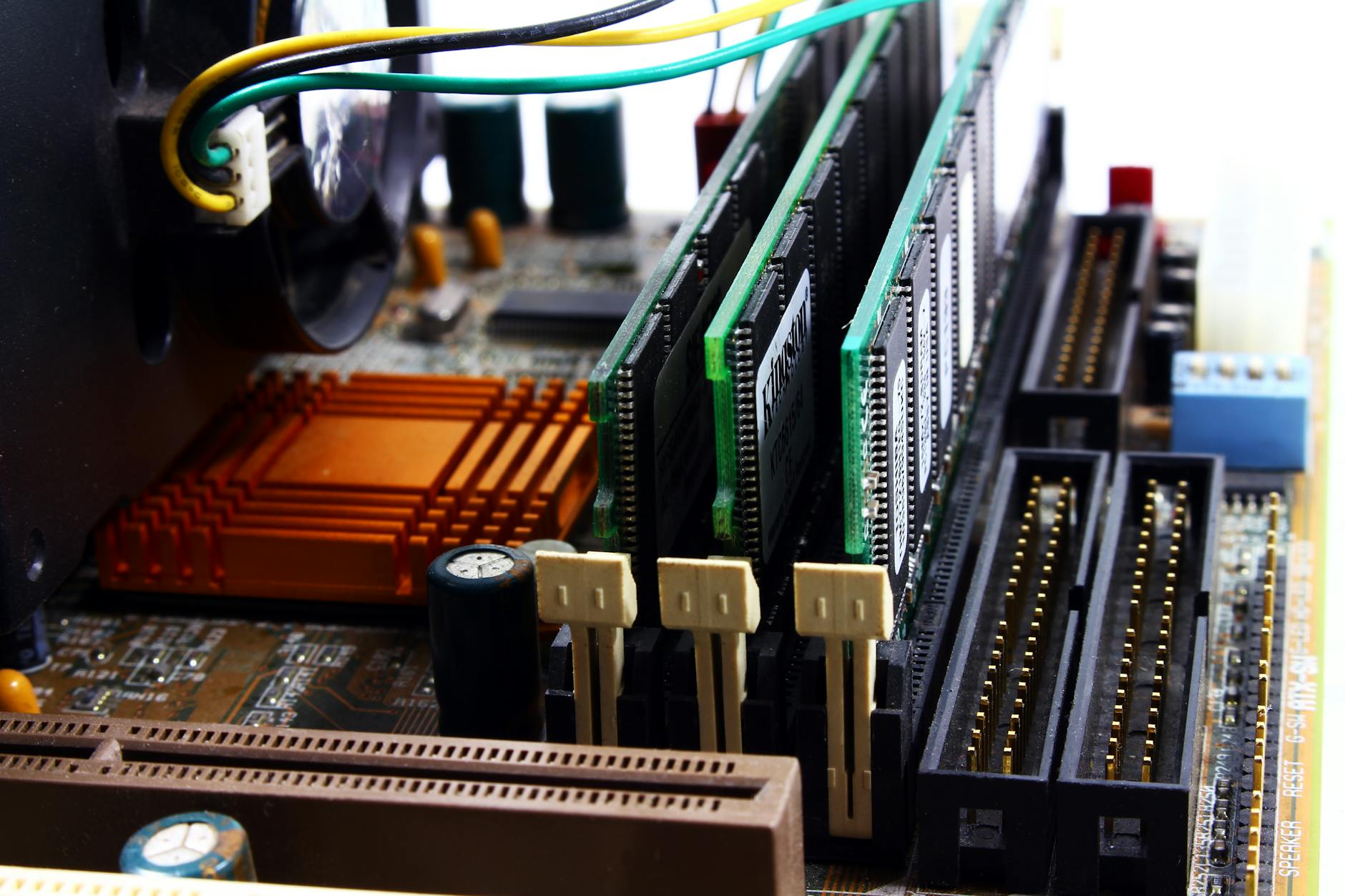
Podstawy: socket, chipset, format płyty i kompatybilność
Zanim pojawi się pytanie, czy warto dopłacić do WiFi, PCIe 5.0 czy lepszej sekcji zasilania, trzeba ogarnąć fundamenty: zgodność procesora, format płyty i możliwości chipsetu.
Socket i generacje procesorów: co z czym działa
Socket to fizyczne gniazdo procesora na płycie. Intel i AMD regularnie zmieniają platformy, więc nie każdy CPU pasuje do każdej płyty.
- Intel LGA1700 – obsługuje procesory 12., 13. i 14. generacji Core (np. i3-12100, i5-13400, i7-14700). Trzeba sprawdzić, czy dana płyta ma odpowiednią wersję BIOS dla konkretnego CPU, zwłaszcza przy najnowszych generacjach.
- AMD AM4 – poprzednia, ale wciąż popularna platforma, obsługująca wiele generacji Ryzenów (od 1. do 5. w zależności od płyty i BIOS-u). Bardzo szerokie wsparcie, ale nie każda płyta AM4 przyjmie każdy procesor z tej rodziny.
- AMD AM5 – obecna platforma pod nowsze Ryzeny, z pamięcią DDR5 i obsługą PCIe 5.0 na wybranych slotach. Plusem jest planowane dłuższe wsparcie kolejnych generacji CPU.
Przy wyborze zawsze trzeba sprawdzić listę kompatybilności na stronie producenta płyty. Ten sam socket nie oznacza jeszcze wsparcia bez aktualizacji BIOS, szczególnie jeśli dokładasz nowy procesor do starej płyty z magazynu sklepu.
Chipset jako zestaw funkcji, nie „jakość”
Chipset decyduje o tym, ile linii PCIe dostajesz, ile portów USB i M.2, czy możesz podkręcać procesor i RAM, oraz jak wygląda obsługa dodatkowych funkcji (np. więcej portów SATA, lepsze audio, więcej slotów PCIe).
Na Intel typowo:
- H610/H610M – podstawowy chipset, bez OC, mało linii PCIe, okrojone porty. Nadaje się do biurowych i bardzo budżetowych zestawów.
- B660/B760 – średnia półka, brak OC CPU, ale przyzwoita liczba PCIe, M.2 i USB. Dobry standard do większości gamingowych zestawów bez ekstremalnych wymagań.
- Z690/Z790 – topowe chipsety z odblokowanym OC CPU, większą liczbą linii PCIe i portów. Bazowy wybór pod i7/i9, stacje robocze i entuzjastów.
U AMD typowo:
- A520 – budżetowy, bez OC, ograniczone porty i linie PCIe.
- B550/B650 – dobry balans ceny do możliwości, często wystarczający nawet pod mocniejsze Ryzeny bez ekstremalnego OC.
- X570/X670 – high-end pod wielordzeniowe CPU, z większą liczbą linii PCIe i rozbudowanymi funkcjami.
Droższy chipset nie zawsze jest potrzebny. Jeśli nie planujesz OC CPU, a liczba portów i slotów na B-serii cię zadowala, dopłata do Z/X może nie przełożyć się na żadną realną korzyść.
Format płyty: ATX, mATX, ITX a obudowa i rozbudowa
Format płyty głównej wpływa na liczbę złącz i komfort montażu:
- ATX – standardowy, największa liczba slotów PCIe, M.2 i złącz na wentylatory. Najbezpieczniejszy wybór, jeśli chcesz mieć dużo miejsca i opcji rozbudowy.
- microATX (mATX) – nieco mniejszy, zwykle 2–3 sloty PCIe, trochę mniej złącz. Często najlepszy kompromis cena/możliwości dla przeciętnego użytkownika.
- Mini-ITX (ITX) – mały format pod kompaktowe obudowy, zwykle tylko jedno PCIe x16 i ograniczona liczba złącz. Wymaga starannego planowania całego zestawu.
Większy format często znaczy więcej miejsca na sekcję zasilania, radiatory VRM i dodatkowe porty. Jeśli obudowa to umożliwia, ATX zwykle jest wygodniejszy i „bezpieczniejszy” pod rozbudowę niż bardzo ciasne ITX.
Listy QVL, BIOS i obsługa RAM
QVL (Qualified Vendors List) to lista sprawdzonych pamięci RAM dla danej płyty. Nie trzeba kupować dokładnie tych samych modeli, ale przy szybszych kościach DDR4/DDR5 warto rzucić okiem, czy dany typ jest wspierany.
Przy nowych procesorach zdarza się, że płyta z magazynu przychodzi z BIOS-em starszym niż wymagany. Efekt: po złożeniu zestawu komputer się nie uruchamia. Producenci często oferują funkcję BIOS Flashback, która pozwala zaktualizować BIOS bez wkładania procesora – to spore ułatwienie, jeśli planujesz w przyszłości wymienić CPU na nowszy model w tej samej płycie.
VRM i sekcja zasilania: kiedy to faktycznie ma znaczenie
VRM (Voltage Regulator Module) to sekcja zasilania płyty, która dostarcza procesorowi odpowiednio „przetworzone” napięcie. To właśnie od niej zależy, czy CPU będzie mógł przez dłuższy czas utrzymać wysokie taktowania bez przegrzewania się VRM i obniżania mocy.
Co składa się na VRM i dlaczego fazy to nie wszystko
Sekcja zasilania to zestaw komponentów: mosfety, dławiki, kondensatory i kontroler. Liczba faz (np. „12+1”) jest wykorzystywana marketingowo, ale sama cyferka nie mówi wszystkiego. Liczy się też:
- jakość zastosowanych elementów (mosfety, dławiki),
- wielkość i masa radiatorów nad VRM,
- układ ścieżek i chłodzenie w obudowie.
Prosta zasada: goła sekcja VRM bez radiatorów przy mocnym CPU to proszenie się o problemy. Przy słabszych procesorach i braku OC nie jest to krytyczne, ale przy i7/i9 czy Ryzen 7/9 ma już bardzo duże znaczenie.
Kiedy VRM jest realnie istotny
Są scenariusze, w których sekcja zasilania to jeden z kluczowych elementów zestawu:
- procesory z wieloma rdzeniami i wysokim limitem mocy (i7/i9, Ryzen 9),
- długotrwałe obciążenia 100% CPU (render, kodowanie, kompilacja),
- overclocking lub mocniejszy undervolting z podnoszeniem limitów mocy,
- praca 24/7 w małej, słabo wentylowanej obudowie.
W takich zastosowaniach tani B-chipset z minimalnym VRM może dopuszczać do przegrzewania sekcji zasilania. Efekt to throttling – płyta ogranicza taktowanie CPU, żeby chronić VRM, więc wydajność spada, mimo że sam procesor mógłby pracować szybciej.
Jak „na oko” ocenić sekcję zasilania płyty głównej
Bez wchodzenia w analizę schematów można wyciągnąć kilka wniosków z samego zdjęcia i specyfikacji:
- Radiatory na VRM – przy CPU z wyższej półki szukaj płyt z dużymi radiatorami, najlepiej na obu stronach gniazda procesora.
- Opinie i recenzje – testy temperatur VRM pod obciążeniem mówią więcej niż marketing o „14-fazowej sekcji”.
- Unikaj najtańszych modeli – przy mocnych CPU omijaj najniższe modele z danego chipsetu, często mają najbardziej okrojoną sekcję zasilania.
Dobra praktyka: jeśli kupujesz i7 lub Ryzen 7/9, nie oszczędzaj na płycie aż do gołego VRM i plastiku. Co najmniej średnia półka B/Z z sensownymi radiatorami to rozsądne minimum.
Przykład: tani B-chipset z gołym VRM kontra droższa płyta z chłodną sekcją
Wyobraź sobie i7 z 12–16 rdzeniami wsadzony na najtańszą płytę B760 bez porządnych radiatorów VRM. W grach, gdzie CPU obciążony jest chwilowo, problem może być niewidoczny. Ale przy renderingu wideo pracującym kilkadziesiąt minut z rzędu, VRM może osiągnąć niebezpieczne temperatury.
Płyta zareaguje, obniżając limity mocy CPU lub taktowanie, by się nie spalić. Efekt: render trwa dłużej, komputer jest mniej responsywny, a sekcja zasilania działa na granicy wytrzymałości. Ta sama i7 na płycie z mocną sekcją i dużymi radiatorami utrzyma wyższe zegary bez dramatycznego nagrzewania VRM.
W takim scenariuszu dopłata 200–300 zł do płyty z lepszym VRM ma bezpośrednie przełożenie na czas pracy i żywotność sprzętu.
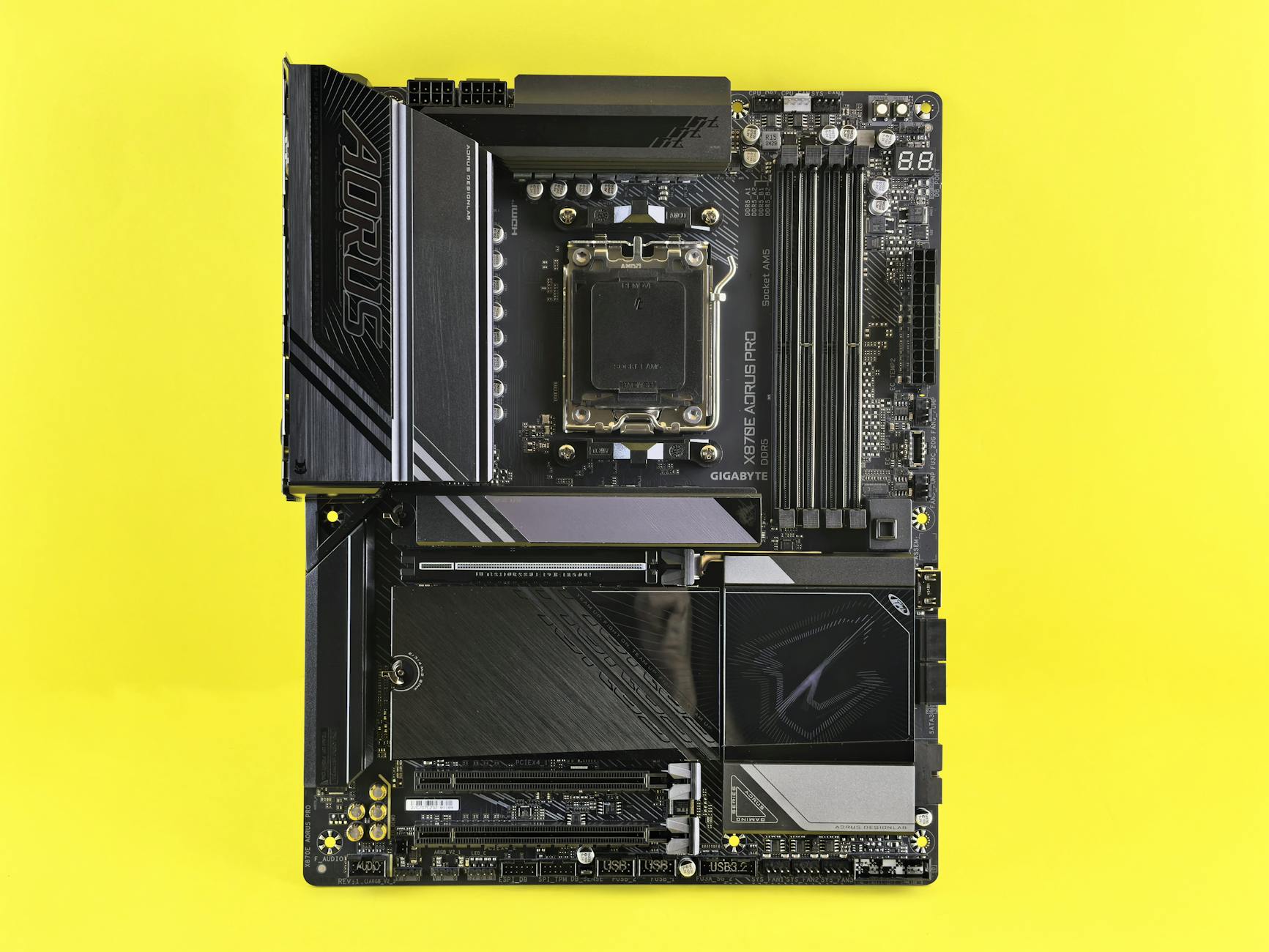
Wbudowane WiFi i sieć – wygoda czy zbędny luksus?
Płyty główne z wbudowanym WiFi i Bluetooth są wyraźnie droższe od swoich odpowiedników bez modułu sieci bezprzewodowej. Różnice w cenie między tą samą płytą w wersji „WiFi” i „bez WiFi” potrafią sięgać kilkuset złotych.
Płyty z WiFi: plusy, minusy i różnice między modelami
Zalety płyt z wbudowanym WiFi:
Kiedy dopłata do WiFi na płycie ma sens
Najpierw prosta decyzja: jeśli komputer stoi 30 cm od routera lub masz wygodną trasę na kabel, priorytetem powinna być karta sieciowa LAN, a nie WiFi. Stabilne 1 Gb/s (albo 2.5 Gb/s) po kablu w grach i pracy zdalnej zwykle jest lepsze niż nawet teoretycznie szybsze WiFi.
Wbudowane WiFi ma sens, gdy:
- nie masz jak przeciągnąć kabla (wynajmowane mieszkanie, ściany, brak zgody na wiercenie),
- komputer często zmienia miejsce (np. między pokojami),
- chcesz mieć Bluetooth „od razu” (mysz, słuchawki, pad) bez osobnych dongli USB,
- potrzebujesz zapasowego łącza – normalnie LAN, ale w razie problemów przełączasz się na WiFi.
Jeśli wiesz, że i tak dokupisz kartę PCIe lub USB WiFi/Bluetooth, dopłata do wersji „z WiFi” traci sens. Wtedy lepiej kupić solidniejszą płytę bez modułu, a sieć ogarnąć osobnym urządzeniem.
Standardy WiFi i Bluetooth na płytach głównych
W opisach płyt pojawiają się oznaczenia typu WiFi 5, WiFi 6, WiFi 6E, WiFi 7 oraz Bluetooth 5.0 / 5.2 / 5.3. Dla użytkownika najczęściej liczą się trzy rzeczy: pasmo, opóźnienia i stabilność.
- WiFi 5 (802.11ac) – wciąż wystarczające do zwykłego grania i streamingu. Jeśli różnica w cenie między WiFi 5 a WiFi 6 jest mała, lepiej brać nowszy standard.
- WiFi 6 / 6E (802.11ax) – lepsza obsługa wielu urządzeń, niższe opóźnienia, często stabilniejsze połączenie. 6E dodaje pasmo 6 GHz (o ile masz router, który to wspiera).
- WiFi 7 – na razie głównie ciekawostka, pełne korzyści będą widoczne dopiero przy nowej generacji routerów i łącz.
Bluetooth w wersjach 5.x zapewnia większy zasięg i mniejsze opóźnienia niż stare 4.x. Przy słuchawkach bezprzewodowych i padach różnica jest odczuwalna, szczególnie w mieszkaniach z wieloma ścianami.
Wbudowane WiFi vs osobne karty PCIe i USB
Osobna karta WiFi PCIe często ma lepszą antenę i czasem lepszy chipset niż moduł wbudowany w płytę, ale zajmuje slot i bywa brzydsza w środku obudowy. Adaptery USB są najprostsze i najtańsze, lecz mają słabszy zasięg i gorszą stabilność przy obciążeniu.
Porównanie w praktyce wygląda tak:
- Moduł WiFi na płycie – wygoda, mniej kabli, sensowny kompromis z antenami na śledziu lub podstawce z tyłu biurka.
- Karta PCIe – dobre rozwiązanie do modernizacji starszej płyty lub gdy potrzebujesz mocniejszego WiFi/Bluetooth niż wbudowane.
- Adapter USB – awaryjnie ok, ale do poważnego grania i pracy w sieci lokalnej lepiej unikać.
Jeśli dopłata do płyty z WiFi jest wysoka, a masz wolny slot PCIe x1, często taniej jest kupić wersję bez WiFi i osobną kartę z dobrymi antenami.
LAN: 1 Gb/s, 2.5 Gb/s i wyższe prędkości
Obok WiFi standardem jest wbudowana karta przewodowa. Najczęściej spotykane są:
- 1 Gb/s – klasyka, bez problemu obsłuży szybkie łącze domowe i transfery w sieci lokalnej dla większości użytkowników,
- 2.5 Gb/s – coraz popularniejsza w nowszych płytach, przydatna przy szybkich NAS-ach i lokalnych kopiowaniach dużych plików,
- 10 Gb/s – zwykle tylko na drogich płytach X/Z dla segmentu pro.
Jeśli masz lub planujesz szybki serwer NAS, 2.5 Gb/s po kablu ma większy sens niż dopłata do WiFi 6E. Do gier online różnicy między 1 a 2.5 Gb/s praktycznie nie zauważysz – ważniejsze jest opóźnienie i jakość łącza od dostawcy.
PCIe 4.0 vs PCIe 5.0 – realne korzyści dziś i za kilka lat
Złącza PCI Express odpowiadają za komunikację karty graficznej, dysków NVMe i innych kart rozszerzeń. Generacja PCIe (3.0 / 4.0 / 5.0) określa przepustowość na jedną linię (lane).
Jakie urządzenia realnie korzystają z PCIe 5.0
W typowym PC tylko kilka elementów może wykorzystać PCIe 5.0:
- karta graficzna – obecne GPU w grach praktycznie nie korzystają w pełni nawet z PCIe 4.0 x16,
- dyski NVMe – topowe modele PCIe 5.0 osiągają bardzo wysokie prędkości sekwencyjne, ale wymagają dobrego chłodzenia,
- karty specjalistyczne – np. kontrolery RAID, akceleratory AI w zastosowaniach pro.
Do grania i codziennej pracy PCIe 4.0 jest aktualnie w zupełności wystarczające. Nawet GPU wpięte w slot x16 działający w trybie PCIe 3.0 rzadko traci zauważalnie na wydajności, o ile zachowana jest pełna szerokość x16.
PCIe 5.0 dla SSD – teoria kontra praktyka
Dyski PCIe 5.0 kuszą prędkością odczytu/zapisu, ale w codziennym użyciu różnica między szybkim PCIe 4.0 a 5.0 jest niewielka. System i gry ładują się głównie szybciej przy przesiadce z SATA lub PCIe 3.0 na 4.0; przejście z 4.0 na 5.0 to już raczej marginalny zysk.
Dochodzi kwestia temperatur. SSD 5.0 nagrzewają się znacznie bardziej, więc wymagają dużych radiatorów. Płyta z natywnym wsparciem PCIe 5.0 dla M.2 często ma rozbudowane osłony i dodatkowe termopady – na tańszych modelach może to być gorzej rozwiązane.
W zastosowaniach profesjonalnych (ciężkie bazy danych, duże projekty wideo) szybkie 5.0 może skrócić czas kopiowania i przetwarzania plików. Dla typowego gracza dopłata do płyty „pod PCIe 5.0 SSD” bywa jednak słabo odczuwalna.
Slot PCIe 5.0 dla GPU – czy warto dopłacać
Wiele płyt AM5 i LGA1700 chwali się slotem PCIe 5.0 x16 dla karty graficznej. Dzisiejsze karty nie wykorzystują jednak pełni PCIe 4.0 x16, a różnice przy ograniczeniu do x8 są niewielkie w większości gier.
W praktyce większe znaczenie ma:
- jakość samego slotu (wzmocnienie metalem, ilość pinów, lutowanie),
- rozmieszczenie slotów względem pierwszego M.2 (by GPU nie przyduszało SSD),
- odstęp między GPU a kolejnymi slotami (dla kart dźwiękowych, capture, kontrolerów).
PCIe 5.0 x16 ma sens jako inwestycja „na dłużej”, jeśli zakładasz, że wymienisz GPU, a płytę zachowasz. Trudno jednak przewidzieć, jak bardzo przyszłe karty będą korzystać z tego interfejsu.
Ograniczanie linii PCIe przy obsadzeniu wielu slotów
Tańsze płyty z PCIe 5.0 często mają mniej fizycznych linii PCIe z procesora i chipsetu. Efekt: po obsadzeniu kilku M.2 i dodatkowych kart niektóre sloty działają w trybie x4/x2 lub są wyłączane.
Typowe pułapki:
- drugi lub trzeci slot M.2 dzieli linie z dolnym slotem PCIe x16/x4,
- włożenie SSD do konkretnego gniazda wyłącza część portów SATA,
- sloty opisane jako x16 działają w praktyce jako x4 z chipsetu.
Przy planowaniu zestawu z wieloma dyskami NVMe i kartami rozszerzeń trzeba sprawdzić schemat podziału linii w instrukcji płyty. Czasem tańsza płyta z PCIe 4.0 ma prostszy, mniej „podzielony” układ niż budżetowy model z jednym slotem PCIe 5.0.
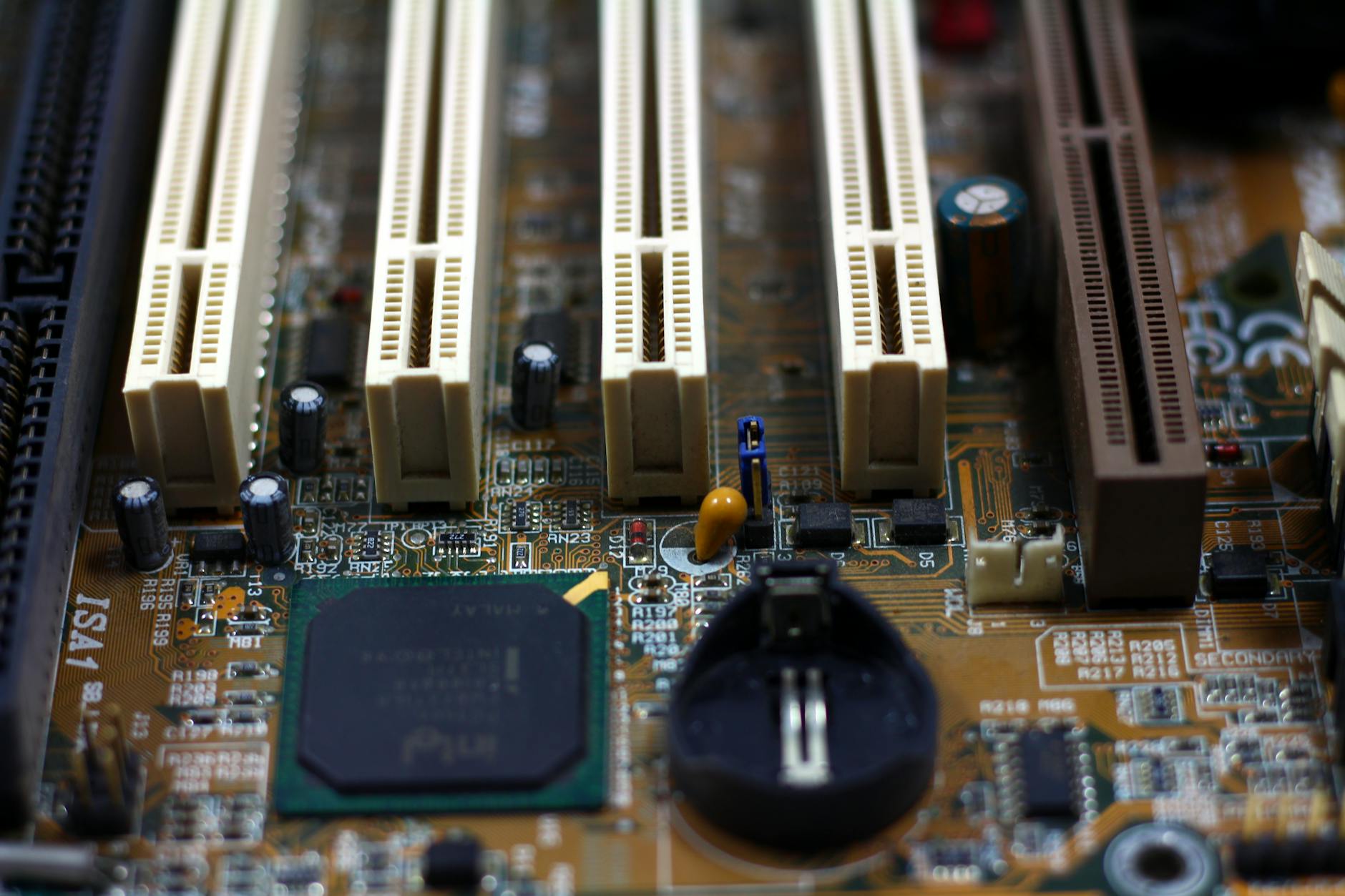
Porty na przyszłość: USB, M.2, SATA, audio, złącza wewnętrzne
Liczba i rodzaj portów decydują o tym, jak wygodnie podłączysz sprzęt dziś i za kilka lat. Oszczędzanie na tym zwykle szybko się mści, gdy zaczynają brakować gniazd.
USB: typy, generacje i praktyczne minimum
Na tylnym panelu i w obudowie liczy się nie tylko liczba portów USB, ale ich szybkość i rodzaj złącza. Najważniejsze oznaczenia to:
- USB 2.0 – wystarczające dla klawiatur, myszy, prostych dongli,
- USB 3.2 Gen1 (5 Gb/s) – dobre do pendrive’ów i większości peryferiów,
- USB 3.2 Gen2 (10 Gb/s) / Gen2x2 (20 Gb/s) – pod szybkie dyski zewnętrzne,
- USB4 / Thunderbolt – wysokie prędkości, doki, monitory, ale tylko na droższych płytach.
Przy nowym PC dobrze mieć przynajmniej jeden szybki port USB-C z tyłu i ewentualnie złącze USB-C do panelu przedniego w obudowie. Tańsze płyty często tego nie oferują, co ogranicza wygodę używania nowych obudów i urządzeń.
M.2 NVMe: ile gniazd i jakie standardy
Nowe zestawy warto budować z myślą o SSD NVMe, a nie tylko SATA. Płyty różnią się liczbą i rodzajem slotów M.2:
- jeden slot M.2 – minimalnie ok, ale brak miejsca na rozbudowę bez rezygnacji z istniejącego dysku,
- dwa sloty M.2 – sensowne minimum dla gracza i użytkownika domowego,
- trzy lub więcej – przydatne przy większych bibliotekach gier i pracy z plikami wideo.
Warto zwrócić uwagę, który slot jest podłączony jako PCIe 4.0/5.0 bezpośrednio do CPU, a które idą z chipsetu (często PCIe 3.0/4.0 i niższy priorytet). Wpływa to na wydajność przy jednoczesnym obciążeniu kilku dysków.
Radiatory M.2 na płycie nie są tylko ozdobą. Przy szybkim SSD potrafią zbić temperaturę na tyle, żeby uniknąć throttlingu. Najtańsze płyty często mają radiator tylko na pierwszym slocie lub wcale.
SATA: kiedy nadal ma znaczenie
Mimo popularności NVMe, dyski SATA (SSD 2.5”, HDD 3.5”) nadal są tanim sposobem na duże pojemności. Płyty różnią się liczbą portów SATA – od 4 do 8, a czasem więcej.
Przy jednym SSD i jednym HDD wystarczą 4 porty. Jeśli jednak planujesz kilka dużych dysków pod backup, multimedia czy macierze, więcej złącz SATA i brak wyłączania ich po obsadzeniu M.2 robi różnicę.
W opisach płyt często jest tabelka, które porty SATA są wyłączane przy użyciu konkretnych gniazd M.2. To ważne, gdy planujesz kilka SSD NVMe i kilka HDD jednocześnie.
Audio: kodeki, wyjścia i realne różnice
Wbudowane audio na płytach jest oparte na kodekach (np. Realtek ALC897, ALC1200, ALC4080). Różnice w jakości są, ale największy skok daje przejście z bardzo starego/okrojonego kodeka na nowszy, a nie między dwoma droższymi modelami.
- niższe modele (ALC887/897) – wystarczą do podstawowych głośników lub tańszych headsetów,
- średnia półka (ALC1200/1220) – lepszy stosunek sygnał/szum, często lepsze kondensatory i separacja ścieżek,
- nowe USB-audio (np. ALC4080) – inne podejście do podłączenia, potencjalnie lepsza odporność na zakłócenia.
Jeśli używasz dobrych słuchawek lub zestawu audio, dużo lepszym krokiem często jest zewnętrzny DAC lub dobra karta dźwiękowa niż sama dopłata do „gamingowego” audio na płycie. Natomiast przy budżetowym sprzęcie różnice między lepszym a gorszym kodekiem będą niewielkie.
Złącza wewnętrzne: wentylatory, ARGB, USB, header do panelu
Przy planowaniu obudowy z kilkoma wentylatorami i podświetleniem liczba gniazd wewnętrznych łatwo staje się wąskim gardłem. Na co zwrócić uwagę:
- złącza wentylatorów (FAN) – dobrze mieć osobne dla CPU, pompy (AIO) i co najmniej 3–4 dla obudowy,
- RGB i ARGB – jeśli obudowa i chłodzenie mają podświetlenie, potrzebne będą złącza 12V RGB i/lub 5V ARGB,
- wewnętrzne USB 3.0 / 3.2 / USB-C – wymagane przez wiele nowoczesnych obudów do portów na froncie,
- header audio (AAFP) – praktycznie standard, ale na bardzo tanich płytach bywa gorzej ekranowany.
Różnice między chipsetami i klasami płyt: budżet, średnia półka, high-end
Chipset decyduje o liczbie linii PCIe z chipsetu, portach USB, SATA, obsłudze podkręcania i ogólnych możliwościach płyty. Na tej bazie producenci budują różne klasy modeli – od bardzo prostych po rozbudowane konstrukcje dla entuzjastów.
Chipsety budżetowe – kiedy wystarczą
W tańszych segmentach (np. Intel B660/B760, AMD A620/B550 w prostszych wersjach) priorytetem jest minimalna funkcjonalność przy niskim koszcie. Zwykle oznacza to mniej linii PCIe, mniej portów USB i uproszczoną sekcję zasilania.
Sensowny scenariusz użycia takiej płyty to:
- CPU bez agresywnego OC (często w ogóle brak wsparcia dla podkręcania),
- jedna karta graficzna, 1–2 dyski NVMe, kilka SATA,
- niewielka liczba wentylatorów i brak rozbudowanego ARGB.
Do zestawu biurowego, prostego komputera do gier z kartą klasy średniej i bez planów rozbudowy budżetowy chipset zazwyczaj wystarcza. Ograniczenia czuć dopiero przy silniejszych CPU, wielu dyskach NVMe i rozbudowanej obudowie.
Średnia półka – złoty środek dla większości
Chipsety pokroju Intel B760/Z690 (tańsze modele) czy AMD B650/B650E zwykle oferują sensowną liczbę linii PCIe, 2–3 sloty M.2 i wystarczającą sekcję zasilania nawet dla mocniejszych procesorów.
Najczęstsze różnice względem typowo budżetowych płyt to:
- lepszy VRM i radiatory na sekcji zasilania,
- więcej portów USB, w tym szybkie USB-C na tylnym panelu,
- 2–3 sloty M.2 z radiatorami, często co najmniej jeden PCIe 4.0/5.0 z CPU,
- więcej gniazd FAN i ARGB, lepsze audio.
Tu często pojawia się też zintegrowane WiFi, lepsze BIOS-y i bardziej dopracowane profile wentylatorów. Dla większości graczy i użytkowników domowych to segment, w którym dopłata względem najtańszej płyty faktycznie się zwraca wygodą i mniejszą liczbą kompromisów.
Chipsety high-end – co naprawdę dają drogie płyty
Topowe chipsety (Intel Z690/Z790, AMD X670/X670E) i odpowiadające im płyty klasy high-end są projektowane z myślą o podkręcaniu i dużej liczbie urządzeń. Poza marketingiem realne korzyści to:
- bardzo mocna sekcja zasilania z dużymi radiatorami,
- wiele gniazd M.2, często z natywnym PCIe 5.0,
- więcej pełnowymiarowych slotów PCIe z wyższą przepustowością,
- rozbudowane opcje w BIOS (tuning pamięci, zaawansowane ustawienia napięć),
- lepsze audio, więcej portów USB, często USB4/Thunderbolt.
Powyżej pewnego poziomu sporą część ceny stanowią dodatki: rozbudowane efektowne radiatory, ekraniki na płycie, rozdzielacze wentylatorów w zestawie, bardzo rozbudowane oprogramowanie. Sam wzrost funkcjonalności względem dobrej płyty ze średniej półki bywa wtedy już niewielki.
OC procesora i pamięci – kiedy chipset ma znaczenie
Na platformach Intela do realnego podkręcania CPU potrzebny jest chipset z serii Z. Płyty B/H technicznie pozwalają na szybkie pamięci (w nowszych generacjach), ale CPU zwykle zostaje na ustawieniach fabrycznych z limitem mocy narzuconym przez płytę.
Na platformie AMD AM4/AM5 większość chipsetów pozwala na OC pamięci i pewne zmiany napięć CPU, ale jakość VRM i chłodzenie sekcji zasilania w tanich płytach potrafią mocno ograniczyć stabilne taktowania przy mocniejszych procesorach.
Jeśli planujesz kręcić CPU i RAM, logiczne jest celowanie w:
- chipset ze wsparciem OC (Z/X, sensowny B przy AMD),
- płytę z dobrą sekcją zasilania i radiatorem na VRM,
- bardziej dopracowany BIOS, z funkcją aktualizacji bez CPU jako bonus.
Do lekkiego OC lub po prostu utrzymania turbo w mocnych CPU w długim obciążeniu często wystarczy porządna płyta ze średniej półki z dobrym VRM, nawet jeśli chipset nie jest topowy.
Liczba linii PCIe i portów – różnice między klasami
Im wyższy chipset, tym więcej linii PCIe i portów obsługuje. Producenci wykorzystują to różnie, ale kilka schematów się powtarza.
W budżetowych płytach typowe są:
- 1 slot PCIe x16 (często 4.0), reszta to x1 z chipsetu,
- 1–2 sloty M.2, z czego tylko pierwszy z procesora,
- 4–6 portów SATA, mniej szybkich USB na tylnym panelu.
W średniej półce najczęściej pojawia się:
- sensownie rozłożony pierwszy slot x16 dla GPU i drugi slot x16/x4 dla dodatkowych kart,
- 2–3 sloty M.2 z przyzwoitymi radiatorami,
- dużo portów USB 3.x, często USB-C na tylnym panelu i na froncie.
W high-endzie dochodzą:
- 4 i więcej slotów M.2 (często z osobną kartą/expanderem M.2 w zestawie),
- wiele fizycznych slotów x16 (np. x16/x8/x4),
- USB4/Thunderbolt, więcej portów 2.5G/10G LAN, czasem dwa kontrolery sieciowe.
Dla komputera z jednym GPU i 2–3 dyskami NVMe zwykle nie ma sensu dopłacać do bardzo rozbudowanej liczby linii. Zysk pojawia się przy wielu kartach rozszerzeń, macierzach NVMe lub zastosowaniach półprofesjonalnych.
VRM a klasy płyt – różny poziom „nadmiaru”
W najtańszych płytach VRM bywa okrojony: mniej faz, skromne radiatory lub ich brak. Z mocnymi CPU może to skutkować wyższymi temperaturami sekcji zasilania, dławieniem taktowania i głośniejszą pracą wentylatorów.
Średnia półka zwykle zapewnia solidny VRM pod typowe procesory z danej platformy, często nawet pod topowe modele, o ile nie wchodzi się w skrajne OC. Radiatory są większe, a płyta lepiej radzi sobie z długotrwałym obciążeniem.
W high-endzie VRM jest najczęściej mocno przewymiarowany – więcej faz, lepsze komponenty, grube radiatory połączone heatpipe’ami. W grach różnicy to nie zrobi, ale przy długotrwałym renderingu lub mocno podniesionych napięciach różnica w stabilności i temperaturach jest wyraźna.
Sieć i audio a segment cenowy
Na budżetowych płytach zazwyczaj jest pojedynczy kontroler LAN 1 Gb/s i prosty kodek audio. Bez fajerwerków, ale do zwykłego użytkowania wystarcza.
W średniej półce często pojawia się LAN 2.5 Gb/s, lepszy kodek audio, czasem z osobnym wzmacniaczem słuchawkowym, ścieżki audio są odseparowane na PCB, kondensatory lepszej klasy. Komfort rośnie głównie przy dobrym sprzęcie audio.
W high-endzie dochodzi WiFi 6E/7, czasem drugi port LAN (np. 2.5G + 10G), wsparcie dla funkcji sieciowych istotnych w zastosowaniach pro, oraz najlepiej wyposażone sekcje audio. Jeśli używasz zewnętrznego DAC-a i masz zwykłą sieć 1 Gb/s w domu, dopłata do tych dodatków często nie ma przełożenia na realne korzyści.
Warstwy PCB, jakość wykonania i wpływ na stabilność
Droższe płyty częściej mają więcej warstw PCB (np. 6–8 zamiast 4). Ułatwia to prowadzenie ścieżek sygnałowych dla szybkich interfejsów (PCIe 5.0, DDR5) i poprawia stabilność przy wysokich taktowaniach pamięci.
Lepsze PCB to także:
- większa sztywność płyty (mniejsze ryzyko wyginania przy ciężkim chłodzeniu czy GPU),
- lepsza separacja ścieżek audio i sygnałów wysokiej częstotliwości,
- mniejsza podatność na zakłócenia elektromagnetyczne.
W typowym zestawie biurowym nie ma to znaczenia. W komputerze, gdzie RAM ma działać na wysokich zegarach, a sekcja zasilania długo trzyma wysokie obciążenie, różnice między najtańszą a porządną płytą potrafią wyjść na jaw dopiero po kilku miesiącach intensywnego używania.
BIOS i wsparcie producenta a półka cenowa
Tańsze modele często dostają mniej aktualizacji BIOS-u i krócej. Bywa, że nowe CPU działają na nich dopiero po kilku miesiącach od premiery lub z ograniczeniami. Interfejs BIOS-u też bywa uproszczony, z mniejszą liczbą opcji.
W średniej i wyższej półce aktualizacje BIOS pojawiają się z reguły częściej, a producenci szybciej reagują na problemy z kompatybilnością pamięci i nowych procesorów. Dochodzą funkcje typu aktualizacja BIOS bez CPU, profile wentylatorów, szczegółowe ustawienia napięć i pamięci.
Przy składaniu komputera „na lata”, szczególnie na nowej platformie (jak świeże generacje AM5 czy najnowsze LGA), inwestycja w lepiej wspieraną płytę może oszczędzić nerwów przy ewentualnej późniejszej wymianie CPU.
Estetyka, dodatki i „gamingowy” marketing
Wraz z rosnącą ceną rośnie liczba elementów czysto wizualnych: podświetlenie RGB na radiatorach, plastikowe osłony, backplate z tyłu płyty, wyświetlacze kodów POST, przyciski power/reset na PCB.
Część z tych dodatków jest praktyczna – kod POST i przyciski przydają się przy częstych zmianach podzespołów czy testowaniu. Reszta to głównie kwestia gustu i dopasowania do obudowy.
Jeśli komputer ma mieć zamkniętą, nieprzezroczystą obudowę, a konfiguracja rzadko będzie otwierana, dopłata wyłącznie za wygląd płyty zwykle nie ma sensu. Lepszym kierunkiem bywa wtedy zainwestowanie w cichsze chłodzenie lub większy SSD.
Najczęściej zadawane pytania (FAQ)
Ile procent budżetu na komputer przeznaczyć na płytę główną?
W typowych zestawach płyta główna powinna pochłaniać mniej więcej 10–25% całego budżetu, w zależności od klasy komputera. Im mocniejszy procesor i więcej dysków czy kart rozszerzeń, tym wyższy sensowny procent.
Dla taniego PC biurowego lub budżetowego gamingu zwykle wystarczy 10–15%. Dla średniej półki do gier celuj w 12–18%, a przy stacjach roboczych i high-endzie 18–25% jest często rozsądnym przedziałem.
Czy płyta główna wpływa na FPS w grach?
Płyta główna sama z siebie nie dodaje FPS-ów w klasycznych benchmarkach, ale pośrednio wpływa na stabilność i pracę pod obciążeniem. Mocniejszy VRM i lepsze chłodzenie sekcji zasilania pozwalają CPU dłużej trzymać boost bez throttlingu.
Różnice w liczbach FPS między sensownymi płytami są zazwyczaj małe, ale przy długiej grze, streamowaniu czy wysokich temperaturach słaba płyta może zaniżać taktowanie procesora, co już realnie obniży płynność.
Czy lepiej kupić tańszy procesor i drogą płytę „na przyszłość”?
W większości gamingowych zestawów lepiej sprawdza się podejście odwrotne: mocniejszy procesor i rozsądna płyta, zamiast słabego CPU na bardzo drogiej płycie. Rozbudowane funkcje topowego chipsetu często pozostają niewykorzystane.
Przykład: i5 na dobrej płycie B-serii z chłodnym VRM i kilkoma M.2 zwykle da wyraźnie lepsze wyniki w grach niż i3 na topowym Z-chipsecie, mimo że ta druga płyta wygląda „lepiej” w specyfikacji.
Kiedy warto dopłacić do mocniejszego VRM na płycie głównej?
Dopłata do solidnej sekcji zasilania ma sens, gdy procesor ma być długo i mocno obciążany: renderingi, kompilacje, praca z wieloma maszynami wirtualnymi, streamowanie podczas grania, a także overclocking czy agresywny undervolting.
W takich scenariuszach lepszy VRM i radiatory oznaczają niższe temperatury, brak throttlingu i stabilne taktowania przez wiele godzin. Do prostych zastosowań biurowych czy lekkiego gamingu wystarczy poprawna, ale nie przesadzona sekcja zasilania.
Kiedy nie opłaca się dopłacać do PCIe 5.0 i WiFi na płycie?
Jeśli komputer służy głównie do przeglądarki, Office, prostych gier online i filmów, dopłata do PCIe 5.0, WiFi 6E czy bardzo rozbudowanej płyty zwykle nie ma sensu. W codziennym użyciu różnicy i tak nie odczujesz.
W takim przypadku ważniejsze są: zgodność z CPU i RAM, wystarczająca liczba USB, przynajmniej jedno M.2 NVMe, sensowne audio i stabilna sieć przewodowa. Zaoszczędzone pieniądze lepiej wrzucić w większy SSD, lepszy zasilacz albo monitor.
Chipset B czy Z / B czy X – kiedy dopłata do wyższego chipsetu ma sens?
Wyższy chipset (Z u Intela, X u AMD) daje więcej linii PCIe, portów i obsługę OC procesora, ale nie jest potrzebny każdemu. Jeśli nie podkręcasz CPU i liczba portów na B-serii ci wystarcza, dopłata często nie daje realnych korzyści.
Z/X mają sens przy mocnych i7/i9 lub wielordzeniowych Ryzenach, dużej liczbie dysków i kart oraz planach na OC. Do typowego zestawu gamingowego bez ekstremalnych wymagań dobre B660/B760 albo B550/B650 zwykle w zupełności wystarczą.
Czy do zwykłego komputera biurowego muszę kupować „lepszą” płytę?
Do biura lub domowego komputera do internetu wystarczy podstawowa płyta H/B lub A/B u AMD, byle pochodziła od sensownego producenta i miała wymagane złącza. W tym segmencie płacenie za rozbudowany VRM i dziesiątki linii PCIe to marnowanie budżetu.
Skup się na tym, żeby płyta obsługiwała wybrany procesor i RAM, miała odpowiednie wyjścia wideo (jeśli korzystasz z iGPU), wystarczającą liczbę USB i minimum jedno gniazdo M.2 na szybki dysk SSD.
Kluczowe Wnioski
- Płyta główna nie zwiększa bezpośrednio FPS, ale wpływa na stabilność, temperatury i możliwość pełnego wykorzystania CPU i GPU dziś oraz przy późniejszej rozbudowie.
- Budżet na płytę warto liczyć jako procent całego zestawu: ok. 10–15% w tanich PC, 12–18% w średniej półce i 18–25% w high-endzie; skrajne odchylenia zwykle oznaczają zły balans podzespołów.
- W grach lepszy efekt daje mocniejszy procesor na sensownej płycie (np. i5 + dobra B‑seria) niż słabszy CPU na „wypasionej” płycie Z/X, której funkcji i tak nie wykorzystasz.
- Do biura i prostego grania wystarczy tańsza płyta H/B z podstawowym zestawem złączy (USB, jedno M.2, sieć, audio); lepiej dołożyć do SSD, zasilacza czy monitora niż do PCIe 5.0 i rozbudowanego VRM.
- Przy długotrwałym obciążeniu (rendering, VM-ki, stream + gry, OC/UV) sekcja zasilania i chłodzenie płyty stają się kluczowe, bo mocniejszy VRM ogranicza throttling i trzyma stabilne taktowania 24/7.
- Dobór płyty zaczyna się od podstaw: właściwy socket, sprawdzona lista kompatybilności CPU/BIOSu, odpowiedni chipset pod wymagania (liczba linii PCIe, M.2, USB, ewentualne OC), dopiero później dodatki typu WiFi czy PCIe 5.0.
- Sam chipset nie oznacza „jakości” – ten sam B760 czy B650 może występować w bardzo prostych oraz solidnie rozbudowanych płytach; liczy się konkretne wykonanie (VRM, radiatory, liczba portów), a nie tylko literka w nazwie.