Po co szyfrować pendrive i dysk zewnętrzny – realne scenariusze ryzyka
Zgubiony pendrive – co naprawdę jest stawką
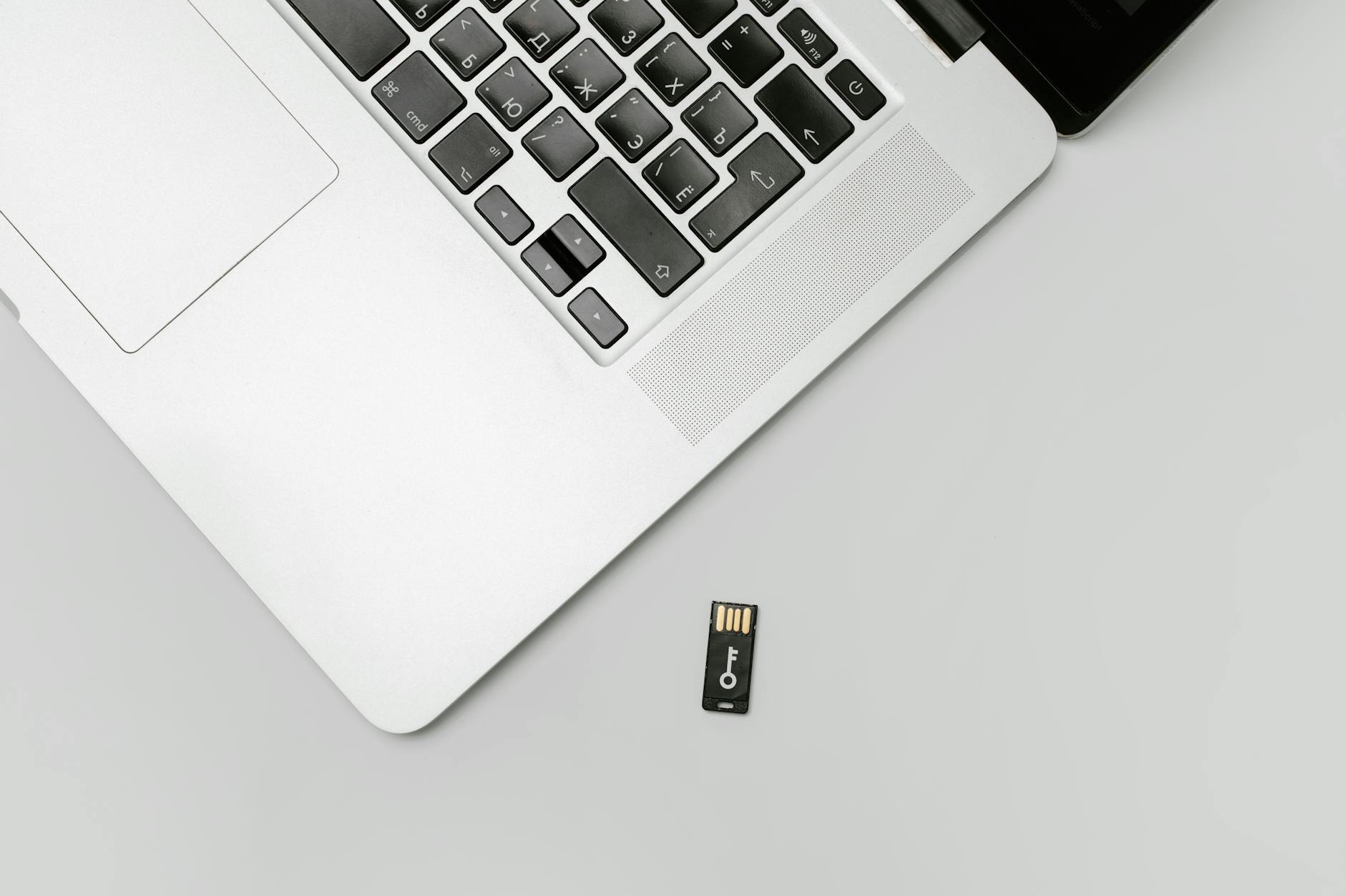
Mały pendrive albo dysk zewnętrzny to wygoda, ale też najłatwiejszy sposób na „wyciek” danych. Wystarczy chwila rozkojarzenia w pociągu, biurze coworkingowym czy na uczelni i nośnik znika. Z technicznego punktu widzenia każdy, kto go znajdzie, może podłączyć do komputera i w ciągu sekund przejrzeć zawartość.
Najczęstszy, bardzo realny scenariusz: na pendrive są dokumenty z pracy, skany dowodu, umowy, deklaracje podatkowe, pliki z bazą klientów, raporty medyczne lub po prostu prywatne zdjęcia. Nawet jeśli „raczej nikt się nimi nie zainteresuje”, raz udostępnione dane są praktycznie poza Twoją kontrolą. Mogą trafić do nieodpowiednich osób, zostać skopiowane lub wykorzystane do podszywania się pod Ciebie.
Szyfrowanie pendrive czy zewnętrznego dysku sprawia, że po zgubieniu nośnika scenariusz wygląda zupełnie inaczej: osoba, która podłączy urządzenie, zobaczy co najwyżej zaszyfrowany wolumen lub komunikat o konieczności podania hasła. Bez hasła lub klucza odzyskiwania zawartość pozostaje bezużyteczna – dane są w praktyce nieczytelne.
Ukrywanie plików vs prawdziwe szyfrowanie
Wiele osób na początku myli trzy zupełnie różne rzeczy:
ukrywanie plików w systemie (flaga „ukryty”, przeniesienie do mało oczywistego folderu),
archiwum ZIP/RAR z hasłem,
prawdziwe szyfrowanie całego nośnika lub wolumenu.
Ukrycie pliku przed widokiem w Eksploratorze Windows to jedynie kosmetyczna sztuczka. Każda osoba z minimalną wiedzą techniczną włączy wyświetlanie plików ukrytych albo uruchomi prosty skaner struktury dysku i wszystko zobaczy.
Archiwa ZIP czy RAR z hasłem bywają kuszące, ale bardzo często stosują słabe hasła, a do tego pliki listingu (nazwy plików w archiwum) nie zawsze są właściwie chronione. Część starych metod szyfrowania ZIP jest też podatna na ataki – przy odpowiedniej mocy obliczeniowej da się je złamać, szczególnie przy hasłach typu „1234”, „qwerty” czy data urodzenia.
Prawdziwe szyfrowanie – takie jak BitLocker, VeraCrypt, LUKS czy FileVault – działa na poziomie bloków danych. Cała zawartość nośnika (lub wybranego wolumenu) jest zaszyfrowana silnym algorytmem kryptograficznym. System operacyjny, bez poprawnego uwierzytelnienia (hasło, klucz), nie widzi tych danych w formie czytelnych plików. Dla kogoś bez dostępu pendrive wygląda jak „śmieci” – ciąg przypadkowych bajtów.
Co szyfrowanie rozwiązuje, a czego nie zabezpiecza
Szyfrowanie pendrive i zewnętrznego dysku jest skuteczne w jednym, bardzo ważnym obszarze: chroni dane przed odczytem przez osoby, które fizycznie przejmą nośnik. Zgubienie, kradzież, zostawienie urządzenia na biurku – w takich scenariuszach szyfrowanie sprawdza się znakomicie.
Szyfrowanie nie zatrzyma jednak wszystkich zagrożeń. Jeśli komputer, do którego podłączasz pendrive, jest zainfekowany złośliwym oprogramowaniem (keylogger, trojan, ransomware), dane mogą zostać skradzione w chwili, gdy masz zaszyfrowany wolumen odblokowany i pracujesz na plikach. Oprogramowanie szpiegujące może przechwycić wpisywane hasło, a ransomware zaszyfruje dodatkowo Twoje już odszyfrowane dane.
Dlatego szyfrowanie pendrive’a czy szyfrowanie dysku zewnętrznego powinno być traktowane jako warstwa ochrony, a nie jedyne zabezpieczenie. Podstawą nadal jest aktualny system, antywirus, zdrowy rozsądek przy otwieraniu załączników i kopiowaniu plików z nieznanych źródeł.
Kiedy szyfrowanie jest priorytetem
Są sytuacje, w których szyfrowanie nośników przenośnych nie jest „miłym dodatkiem”, ale praktycznie standardem:
Dane firmowe i służbowe laptopy – raporty finansowe, projekty, umowy, korespondencja z klientami. W wielu firmach polityka bezpieczeństwa wręcz wymaga szyfrowania wszystkich nośników USB.
Praca zdalna i hybrydowa – gdy przenosisz dokumenty między biurem a domem, pendrive z niezaszyfrowanymi plikami bywa najsłabszym punktem całej infrastruktury.
Uczelnia, praca naukowa – bazy danych z badaniami, dane respondentów, prace dyplomowe, wyniki eksperymentów. Utrata pendrive’a z taką zawartością to nie tylko stres, ale często złamanie zasad ochrony danych.
Dane wrażliwe: medyczne, księgowe, prawne – dokumentacja pacjentów, klientów, akta spraw, rozliczenia. W wielu branżach szyfrowanie to wymóg wynikający z przepisów lub standardów branżowych.
W praktyce granica jest prosta: jeśli nośnik zawiera cokolwiek, czego nie pokazał(a)byś przypadkowej osobie w tramwaju – opłaca się zaszyfrować pendrive lub dysk zewnętrzny.
Typowe obawy: zapomniane hasło i spowolnienie pendrive’a
Dwie myśli, które najczęściej blokują przed szyfrowaniem:
„A jeśli zapomnę hasła?”
„Czy szyfrowanie pendrive spowolni go tak, że nie będzie się dało pracować?”
Zapomniane hasło to realne ryzyko – przy poprawnie wdrożonym szyfrowaniu nie da się „obejść” zabezpieczenia. Dlatego tak ważne jest korzystanie z kluczy odzyskiwania (np. w BitLocker), menedżera haseł czy wydrukowanego kodu schowanego w bezpiecznym miejscu. Dobrze ustawiony system szyfrowania „wybacza” zapominalstwo, o ile nie zgubisz jednocześnie hasła i klucza odzyskiwania.
Jeśli chodzi o wydajność – współczesne komputery radzą sobie bardzo sprawnie z szyfrowaniem w locie. Najczęściej ograniczeniem jest sam pendrive lub dysk USB, a nie szyfrowanie. Różnica w prędkości między zaszyfrowanym a niezaszyfrowanym nośnikiem bywa zauważalna przy tańszych, bardzo wolnych pendrive’ach, ale do typowego użytku (dokumenty, zdjęcia) jest po prostu akceptowalna. Przy lepszych nośnikach i USB 3.0/3.1 różnica często jest marginalna.
Źródło: Pexels | Autor: cottonbro studio
Podstawy szyfrowania nośników przenośnych bez żargonu
Szyfrowanie plików, partycji i całego nośnika – czym to się różni
Szyfrowanie pendrive’a czy dysku zewnętrznego może być zrobione na kilka sposobów, które różnią się wygodą i poziomem ochrony:
Szyfrowanie pojedynczych plików – np. zaszyfrowany PDF, archiwum ZIP z hasłem. Chronisz tylko wybrane dokumenty, reszta nośnika jest niechroniona. Dobre jako dodatek, ale nie jako jedyne zabezpieczenie.
Szyfrowanie partycji / wolumenu – tworzysz zaszyfrowany „obszar” na nośniku, który po odblokowaniu zachowuje się jak zwykły dysk (ma własną literę w systemie). Przykłady: wolumen VeraCrypt, partycja LUKS.
Pełne szyfrowanie nośnika (full disk encryption) – cały pendrive lub dysk zewnętrzny jest zaszyfrowany, włącznie z obszarami systemowymi danej partycji. Przykłady: BitLocker To Go, pełne szyfrowanie nośnika w VeraCrypt.
W praktyce na nośnikach przenośnych najwygodniejsza bywa kombinacja: jedna część urządzenia jest zwykła (np. z instalatorami, dokumentacją), a druga to zaszyfrowany wolumen z właściwymi danymi. Tak działa np. szyfrowanie pendrive VeraCrypt z kontenerem – na jednym pendrive możesz mieć i publiczne pliki, i „sejf”.
Szyfrowanie symetryczne – jedno hasło, jeden klucz
Większość narzędzi do szyfrowania nośników (BitLocker, VeraCrypt, LUKS) używa szyfrowania symetrycznego. W uproszczeniu:
ten sam klucz służy do zaszyfrowania i odszyfrowania danych,
klucz jest zwykle „powiązany” z hasłem, które wpisujesz przy odblokowaniu nośnika,
bez poprawnego hasła nie da się odtworzyć klucza, a bez klucza – odczytać danych.
Twoje hasło nie jest zapisywane wprost. System szyfrujący tworzy z niego tzw. klucz pochodny za pomocą funkcji kryptograficznej (np. PBKDF2, Argon2). Ten klucz pochodny służy do odszyfrowania właściwego klucza wolumenu. Brzmi skomplikowanie, ale dzięki temu nawet np. Twój login i hasło w systemie nie wystarczą, by od razu wyciągnąć klucz z pamięci.
Konsekwencja dla Ciebie jest prosta: siła i unikalność hasła ma ogromne znaczenie. Krótkie, proste hasło typu „Janek123” czyni cały mechanizm szyfrowania dużo słabszym – atakujący może próbować zgadywać hasło bruteforce lub słownikowo. Długie, losowe hasło, najlepiej zapisane w menedżerze haseł, praktycznie uniemożliwia takie próby.
Hasło, klucz odzyskiwania, plik klucza i PIN
Narzędzia do szyfrowania oferują różne metody uwierzytelniania. Warto rozumieć, co które oznacza:
Hasło – najprostsza i najczęściej używana metoda. Wpisujesz je ręcznie, gdy chcesz odblokować zaszyfrowany pendrive lub dysk zewnętrzny. Hasło powinno być długie i unikalne.
Klucz odzyskiwania – specjalny, długi kod (np. w BitLocker) lub plik, który można użyć, gdy zapomnisz zwykłego hasła. Zwykle przechowuje się go na innym nośniku lub wydrukowany. To „plan B”, którego nie warto trzymać w tym samym miejscu co zaszyfrowany nośnik.
Plik klucza – w VeraCrypt możesz zamiast (lub oprócz) hasła używać pliku jako klucza. Bez tego konkretnego pliku zaszyfrowany wolumen jest nie do odblokowania. To wygodne np. gdy chcesz, by nośnik otwierał się automatycznie tylko na Twoim komputerze, gdzie przechowujesz plik klucza.
PIN / karta inteligentna – częściej w środowiskach korporacyjnych. Można wtedy użyć tokena sprzętowego lub karty, a PIN stanowi dodatkowy element uwierzytelniania.
Najbezpieczniejsza konfiguracja zwykle łączy kilka elementów, np. hasło + plik klucza, lub hasło + klucz odzyskiwania przechowywany osobno. Dzięki temu nie ryzykujesz utraty dostępu przy jednoczesnym zachowaniu silnego szyfrowania.
Szyfrowanie w locie – co się dzieje „pod spodem”
Większość współczesnych narzędzi stosuje szyfrowanie w locie (on-the-fly encryption). Oznacza to, że:
gdy zapisujesz plik na zaszyfrowanym pendrive, system automatycznie szyfruje dane „po drodze”,
gdy otwierasz plik, odczytane z nośnika zaszyfrowane dane są automatycznie odszyfrowywane w pamięci,
nie musisz ręcznie szyfrować i odszyfrowywać każdego pliku – po odblokowaniu nośnik zachowuje się „normalnie”.
Z Twojej perspektywy różnica sprowadza się do jednego dodatkowego kroku: odblokowanie wolumenu hasłem lub kluczem przed pracą i zamknięcie/odmontowanie po zakończeniu. Cała „kryptografia” dzieje się w tle, bez dodatkowych czynności z Twojej strony.
Ograniczenia: brak odszyfrowania bez hasła i kompatybilność
Najważniejsza zasada: prawidłowo wdrożone szyfrowanie jest bezlitosne. Jeśli zapomnisz hasła i stracisz klucz odzyskiwania albo plik klucza, nie istnieje „magiczna” metoda odzyskania danych. To nie jest zwykłe „hasło do Windowsa”, które administrator może zresetować – to faktyczna blokada kryptograficzna.
Drugim ograniczeniem bywa kompatybilność z różnymi systemami. Przykładowo:
BitLocker działa natywnie w Windows, ale w macOS i Linux wymaga dodatkowego oprogramowania (często tylko do odczytu lub płatnego).
Wolumen LUKS z Linuxa nie jest od razu obsługiwany w Windows.
Kryptografia APFS (macOS) nie jest wprost wspierana w Windows.
Dlatego szyfrowanie a zgodność między systemami to ważny temat przed wyborem narzędzia. Jeśli używasz pendrive tylko w jednym środowisku (np. same Windowsy w firmie), sprawa jest prosta. Jeśli przenosisz dane między Windows, Linux i macOS, lepiej sprawdza się rozwiązanie wieloplatformowe, np. VeraCrypt.
Przygotowanie do szyfrowania – kopie zapasowe, formaty i plan działania
Kopia zapasowa – pierwszy obowiązkowy krok
Co dokładnie skopiować przed szyfrowaniem
Kopia zapasowa to nie tylko „wrzucę kilka plików na drugi pendrive”. Chodzi o to, żeby w razie pomyłki przy szyfrowaniu nie stracić niczego ważnego – ani jednego pliku, ani jednego zdjęcia.
Najprościej podejść do tematu krok po kroku:
Skopiuj cały pendrive / dysk zewnętrzny na inny fizyczny nośnik (drugi dysk, NAS, dysk w komputerze). Najlepiej w całości, a nie wybierając „na oko” tylko ważne katalogi.
Jeśli nie masz wystarczająco miejsca, zrób selektywną kopię – dokumentów, zdjęć, projektów, konfiguracji programów. Pliki instalacyjne czy filmy, które łatwo pobrać ponownie, mogą zostać pominięte.
Jeżeli używasz pendrive’a do przenoszenia programów portable, gier czy maszyn wirtualnych – nagraj ich katalogi robocze, bo często tam zapisują się Twoje ustawienia.
Przy dużych dyskach zewnętrznych (np. 1–4 TB) warto rozważyć użycie dedykowanego programu do kopii zapasowej, który potrafi wznowić przerwane kopiowanie i sprawdzi spójność danych.
Sprawdzenie kopii – krótki test zamiast ślepej wiary
Częsta obawa: „zrobię kopię, a potem się okaże, że jest uszkodzona”. Zamiast liczyć na szczęście, lepiej poświęcić kilka minut na szybki test:
Otwórz z kopii kilka losowych plików – dokument, zdjęcie, archiwum ZIP. Jeśli któryś się nie otwiera, sprawdź, czy problem nie leży w samym pliku źródłowym.
Jeśli kopiowałeś całe katalogi z projektami (np. zmontowany film, projekt CAD), uruchom przynajmniej jeden z nich z nowej lokalizacji.
Przy bardzo ważnych danych (projekty dla klienta, rozliczenia) można zrobić ich drugą kopię – np. na innym dysku lub w zaszyfrowanym archiwum w chmurze.
Gdy wiesz, że kopia działa, napięcie przy samym szyfrowaniu spada o połowę. Zawsze możesz przecież wrócić do punktu wyjścia.
System plików – FAT32, exFAT, NTFS, ext4 i co z tego wynika
Przed szyfrowaniem dobrze przeanalizować, jakim systemem plików ma być sformatowany pendrive czy dysk. Od tego zależy, gdzie i jak wygodnie go użyjesz.
FAT32 – bardzo szeroko kompatybilny (Windows, macOS, Linux, telewizory, drukarki). Ma jednak ograniczenie: pojedynczy plik nie może być większy niż 4 GB. To problem przy dużych archiwach, obrazach ISO, filmach w wysokiej jakości.
exFAT – następca FAT32, bez limitu 4 GB, działa w Windows i nowszych macOS bez dodatkowych sterowników, w Linuxach często wymaga doinstalowania obsługi (obecnie przeważnie dostępne od ręki). Dobry wybór dla nośników używanych między systemami.
NTFS – natywny dla Windows, obsługuje uprawnienia, duże pliki, dziennikowanie. W macOS ma domyślnie tylko odczyt (bez zapisu, chyba że użyjesz dodatkowego oprogramowania). Linux obsługuje NTFS, ale przy przenośnych nośnikach bywają drobne niuanse.
ext4, XFS, btrfs – typowe dla Linuxa, praktycznie „obce” dla Windows bez dodatkowego softu. Sprawdzają się dobrze, jeśli pendrive lub dysk zewnętrzny używasz wyłącznie z Linuxem.
APFS, HFS+ – systemy plików z macOS. Windows ich nie obsługuje bez dodatkowego oprogramowania.
Przy szyfrowaniu pełnego nośnika (np. BitLocker To Go) system plików jest wewnątrz zaszyfrowanego wolumenu. Ważne jest więc, gdzie zamierzasz nośnik odblokowywać. Jeśli np. chcesz móc otwierać zaszyfrowany pendrive w Windows i macOS przy użyciu VeraCrypt, dobrym kompromisem będzie exFAT w środku kontenera.
Plan działania – jedna decyzja naraz
Przygotowując się do szyfrowania, lepiej nie robić wszystkiego „z doskoku”. Prosty plan ogranicza ryzyko pomyłek:
Określ przeznaczenie nośnika: tylko dla Ciebie? Dzielony z kimś? Używany na jednym systemie czy kilku?
Wybierz narzędzie szyfrujące – np. BitLocker dla Windows, LUKS dla Linuxa, w pełni przenośne rozwiązanie VeraCrypt.
Ustal system plików wewnątrz zaszyfrowanego obszaru (np. NTFS dla Windows, exFAT dla wielu systemów).
Zrób kopię danych i sprawdź ją.
Przygotuj hasło i klucz odzyskiwania – najlepiej od razu zapisz je w menedżerze haseł i/lub na wydruku.
Przeprowadź szyfrowanie według instrukcji dla wybranego narzędzia.
Przetestuj odblokowanie nośnika na docelowych komputerach.
Jeśli coś po drodze pójdzie nie tak, zawsze możesz „zwinąć” operację, przywrócić dane z kopii i spróbować ponownie – już ze świadomością, gdzie poleciał błąd.
Źródło: Pexels | Autor: www.kaboompics.com
Szyfrowanie w Windows – BitLocker To Go i inne rozwiązania
BitLocker To Go – kiedy ma sens i jakie ma ograniczenia
W Windowsie jednym z najwygodniejszych narzędzi jest BitLocker To Go – moduł szyfrujący dyski wymienne (pendrive’y, dyski USB). Jest dostępny w edycjach Pro/Enterprise/Education, a od nowszych wersji także w niektórych wydaniach Home w formie prostszego „Device Encryption” (z ograniczeniami).
BitLocker To Go ma kilka praktycznych zalet:
obsługa jest wbudowana w system – nie trzeba nic instalować na komputerach z Windows, by odblokować nośnik,
można korzystać z hasła oraz klucza odzyskiwania,
administratorzy firmowi mogą wdrożyć polityki (np. wymaganie szyfrowania wszystkich nośników USB),
możliwe jest dodanie kilku metod odblokowania (np. hasło + karta inteligentna).
Są jednak i ograniczenia:
w macOS i Linux nie ma natywnej obsługi BitLocker; wymagane jest dodatkowe (często płatne) oprogramowanie i czasem tylko odczyt,
w starszych edycjach Windows Home dostęp bywa ograniczony lub wręcz niedostępny,
jeśli nośnik ma być używany na publicznych komputerach (np. w drukarni, u klienta), może się okazać, że nie uda się go tam odblokować.
Jak sprawdzić, czy masz BitLocker i czy możesz go użyć
Zanim zaczniesz szyfrować, najpierw sprawdź, czy Twoja edycja Windows obsługuje BitLocker To Go:
kliknij Start → Ustawienia → System → Informacje i sprawdź typ systemu (np. Windows 10 Pro, Windows 11 Home),
w pasku wyszukiwania wpisz „Zarządzanie funkcją BitLocker”. Jeśli okno się otwiera i pokazuje dostępne dyski, najpewniej możesz korzystać z BitLocker,
jeżeli pojawia się komunikat o braku funkcji, oznacza to, że w Twojej edycji nie ma pełnego BitLocker To Go i warto rozważyć alternatywy (np. VeraCrypt).
Przygotowanie pendrive’a pod BitLocker To Go
Przed włączeniem szyfrowania na konkretnym nośniku:
zrób pełną kopię danych z pendrive’a lub dysku zewnętrznego,
podłącz nośnik do komputera z Windows i poczekaj, aż zostanie rozpoznany (pojawi się litera dysku),
sprawdź, czy na nośniku nie ma błędów – kliknij prawym przyciskiem na literę dysku → Właściwości → Narzędzia → Sprawdź (w Windows 11 opis może być minimalnie inny),
jeśli wszystko jest w porządku, możesz przejść do samego szyfrowania.
Włączanie BitLocker To Go krok po kroku
Poniższe kroki dotyczą typowego scenariusza w Windows 10/11 Pro:
Otwórz Eksplorator plików i znajdź swój pendrive/dysk zewnętrzny.
Kliknij prawym przyciskiem na literę dysku i wybierz „Włącz funkcję BitLocker…”.
W oknie kreatora zaznacz opcję „Użyj hasła, aby odblokować dysk” i wpisz silne hasło (długie, najlepiej losowe zdanie; unikaj imion i dat). Potwierdź je ponownie.
Następnie kreator zapyta o sposób zapisania klucza odzyskiwania:
zapisz do pliku na innym dysku (nie na tym, który szyfrujesz),
lub wydrukuj klucz, jeśli wolisz wersję papierową,
opcjonalnie możesz go też zapisać na koncie Microsoft, ale lepiej nie polegać wyłącznie na tym.
Wybierz, jaką część dysku szyfrować:
Tylko zajęte miejsce – szybsze, dobre dla nowych nośników lub po świeżym sformatowaniu,
Cały dysk – wolniejsze, ale bezpieczniejsze, szczególnie gdy nośnik był już wcześniej używany (dane mogły zostać usunięte, ale wciąż wisieć w przestrzeni wolnej).
W przypadku Windows 10+ zobaczysz wybór trybu szyfrowania:
Nowy tryb szyfrowania – zalecany dla dysków, które będą używane tylko w tym systemie,
Tryb zgodności – lepszy, jeśli pendrive ma działać także w starszych Windowsach.
Potwierdź rozpoczęcie szyfrowania. W zależności od rozmiaru i szybkości nośnika operacja może trwać od kilku minut do ponad godziny.
W trakcie szyfrowania możesz zwykle korzystać z komputera, ale lepiej nie odłączać nośnika, ani nie usypiać systemu, zanim proces się nie zakończy.
Odblokowywanie zaszyfrowanego nośnika w Windows
Po zaszyfrowaniu korzystanie z pendrive’a codziennie wygląda podobnie:
podłączasz nośnik do komputera,
Windows wykrywa, że dysk jest zaszyfrowany BitLocker i wyświetla okno z prośbą o podanie hasła,
po prawidłowym wpisaniu hasła dysk pojawia się w Eksploratorze jak zwykły wolumen,
po zakończeniu pracy możesz kliknąć prawym przyciskiem na ikonę dysku i wybrać „Zatrzymaj ochronę”? – tu nie, to wyłącza szyfrowanie – zamiast tego użyj „Wysuń”, aby bezpiecznie odłączyć.
Jeżeli ktoś podłączy ten nośnik do komputera i nie zna hasła ani nie ma klucza odzyskiwania, zobaczy jedynie zaszyfrowany dysk, którego nie otworzy.
Zmiana hasła i zarządzanie kluczami w BitLocker
Po jakimś czasie możesz chcieć zmienić hasło lub dodać dodatkową metodę odblokowania. Da się to zrobić bez ponownego szyfrowania:
W Windows otwórz Panel sterowania → Szyfrowanie dysków funkcją BitLocker.
Znajdź swój zaszyfrowany pendrive/dysk.
Wybierz „Zmień hasło do dysku”, aby ustawić nowe, lub „Dodaj hasło”, jeśli wcześniej używałeś np. tylko karty inteligentnej.
Możesz też wygenerować nowy klucz odzyskiwania i zapisać go w bezpiecznym miejscu, usuwając stary.
Co jeśli BitLocker nie jest dostępny – alternatywy dla Windows
Jeżeli pracujesz na Windows Home albo po prostu nie chcesz wiązać się z BitLocker, istnieją inne opcje:
VeraCrypt – darmowy, otwartoźródłowy, dostępny na Windows, Linux i macOS. Umożliwia tworzenie zaszyfrowanych kontenerów lub szyfrowanie całych dysków.
Archiwa szyfrowane (7-Zip, PeaZip, WinRAR) – lepsze jako dodatkowe zabezpieczenie pojedynczych paczek plików niż jako rozwiązanie na cały dysk, ale czasem wystarczą.
Sprzętowe pendrive’y z szyfrowaniem – niektóre mają fizyczną klawiaturę do wpisywania PIN-u. Są wygodne, ale zwykle droższe, a ich bezpieczeństwo zależy od producenta i jego implementacji.
Jeśli Twoim priorytetem jest kompatybilność między systemami, VeraCrypt będzie bardziej elastycznym wyborem niż BitLocker, choć wymaga instalacji programu na każdym komputerze, na którym chcesz pracować.
VeraCrypt jako wieloplatformowy „sejf” na dane
Kontener czy pełne szyfrowanie nośnika – co wybrać w VeraCrypt
Przy VeraCrypt pojawia się pierwszy wybór, który potrafi zablokować na starcie: kontener czy pełne szyfrowanie pendrive’a/dysku. Oba podejścia są bezpieczne kryptograficznie, różnią się wygodą i sposobem użycia.
Kontener to jeden duży plik – swoista „wirtualna zaszyfrowana partycja” – który umieszczasz na pendrivie lub dysku. Po podaniu hasła ten plik montujesz jak nowy dysk i dopiero tam trzymasz poufne dane. Reszta przestrzeni nośnika może pozostać nieszyfrowana.
Pełne szyfrowanie nośnika (volume) zamienia cały pendrive lub dysk USB w jedną zaszyfrowaną jednostkę – po podłączeniu komputer widzi tylko „surowy” zaszyfrowany wolumen, dopiero VeraCrypt potrafi go odblokować i pokazać jako zwykły dysk.
W praktyce przydają się różne warianty:
Kontener na pendrivie używanym też „normalnie” – gdy część danych jest zwykła (np. sterowniki, katalogi do druku), a część ma być chroniona (np. skany dokumentów, hasła, kopie configów).
Całkowicie zaszyfrowany pendrive – dobry, jeśli całość ma charakter „sejfu” i nie potrzebujesz tam niczego publicznego.
Jeśli dopiero zaczynasz, często łatwiej jest stworzyć kontener na istniejącym pendrivie. Później, gdy już oswoisz się z obsługą, możesz zaszyfrować całe urządzenie.
Instalacja VeraCrypt w Windows, Linux i macOS
Bez względu na system operacyjny schemat jest podobny – pobranie z oficjalnej strony, instalacja, pierwsze uruchomienie. Najczęstsza obawa dotyczy „czy nie rozwalę czegoś w systemie”. VeraCrypt działa jak zwykła aplikacja użytkownika, nie rusza Twoich danych, dopóki sam świadomie nie wskażesz nośnika.
Windows – pobierz instalator EXE ze strony projektu, uruchom go, zaakceptuj licencję, pozostaw domyślne opcje (sterownik i GUI) i zakończ instalację. Po wszystkim pojawi się skrót w menu Start.
Linux – najprościej:
sprawdź w repozytoriach (np. sudo apt install veracrypt w dystrybucjach Debiana/Ubuntu) lub
pobierz pakiet .deb/.rpm lub binarkę z serwisu projektu i zainstaluj według instrukcji dystrybucji.
macOS – pobierz plik .dmg, otwórz, przeciągnij ikonę VeraCrypt do folderu Applications. Przy pierwszym uruchomieniu system może zapytać o uprawnienia (np. dostęp do dysków zewnętrznych) – przyznaj je, inaczej program nie zobaczy pendrive’a.
Jeśli boisz się o stabilność, możesz zacząć od testowego, małego pendrive’a i pustego kontenera o rozmiarze kilku setek megabajtów.
Tworzenie zaszyfrowanego kontenera VeraCrypt krok po kroku
Kontener to dobry „poligon treningowy”. Proces jest bardzo podobny we wszystkich systemach, różnią się jedynie drobiazgi w wyglądzie okna.
Uruchom VeraCrypt.
Kliknij przycisk Create Volume (Utwórz wolumen).
Wybierz opcję Create an encrypted file container (Utwórz zaszyfrowany plik-kontener) i kliknij Next.
Zaznacz Standard VeraCrypt volume (zwykły wolumen). Ukryte wolumeny mają sens w specyficznych scenariuszach, do codziennego użycia wystarczy wariant standardowy.
W sekcji Volume Location wskaż miejsce na pendrivie/dysku, gdzie ma powstać plik kontenera – np. X:Sejf.vc w Windows lub /media/użytkownik/PENDRIVE/Sejf.vc w Linux. Podaj nazwę pliku, kliknij Save, a potem Next.
W kroku Encryption Options pozostaw domyślne AES i SHA-512, kliknij Next. To zestaw wystarczający i sprawdzony, bez kombinowania.
W oknie Volume Size określ rozmiar kontenera – tyle miejsca „w środku sejfu” możesz zająć.:
jeśli pendrive ma 32 GB, możesz spokojnie ustawić np. 10–20 GB na poufne dane,
nie przekraczaj rzeczywistej dostępnej pojemności nośnika.
Przy Volume Password wpisz mocne, dłuższe hasło. Krótkie hasło to jedyny realny słaby punkt, jeśli ktoś fizycznie przejmie pendrive’a. Możesz użyć np. dwóch–trzech nieoczywistych zdań połączonych ze sobą. Unikaj jednego słowa + rok.
Jeżeli planujesz trzymać w kontenerze naprawdę wrażliwe rzeczy, możesz zostawić domyślnie włączoną opcję Use keyfiles, ale to wymaga ogarnięcia dodatkowego pliku-klucza. Na start łatwiej zostać przy samym haśle i dobrym menedżerze haseł.
Kolejny etap to wybór systemu plików i formatowanie. Dla nośników współdzielonych:
exFAT – dobry kompromis między Windows, macOS i nowszymi Linuxami,
NTFS – wygodny w Windows, macOS wymaga sterownika do pełnego zapisu,
FAT32 – bardzo kompatybilny, ale ma limit wielkości pojedynczego pliku (ok. 4 GB).
Gdy pojawi się okno „formatowania”, poruszaj energicznie myszką w obrębie okna przez kilkanaście sekund. W ten sposób VeraCrypt zbiera dodatkową losowość do generowania kluczy.
Kliknij Format i poczekaj na zakończenie. Po chwili dostaniesz informację, że kontener został utworzony.
Montowanie i używanie kontenera na różnych systemach
Sam plik-kontener nie jest od razu widoczny jako dysk – trzeba go „zamontować” w VeraCrypt. Najpierw podłączasz pendrive/dysk, potem uruchamiasz program.
Typowy scenariusz wygląda podobnie w Windows, Linux i macOS:
W głównym oknie VeraCrypt wybierz wolną literę/numer dysku z listy (np. V: w Windows lub dowolne wolne /dev/mapper/vera_… w Linux). Nie musi to być zawsze to samo, ale dla wygody można przyzwyczaić się do jednego.
Kliknij Select File… i wskaż plik kontenera na pendrivie.
Wybierz Mount. Program zapyta o hasło – wpisz je, możesz odznaczyć zapamiętywanie, jeśli obawiasz się podglądaczy przy komputerze.
Po poprawnym uwierzytelnieniu:
w Windows zobaczysz nowy dysk w Eksploratorze,
w Linux kontener pojawi się zwykle w menedżerze plików jako dodatkowy wolumen,
w macOS pojawi się jako nowy dysk na Biurku/Finderze.
Korzystasz z niego jak z normalnego dysku – kopiujesz, tworzysz foldery, edytujesz dokumenty.
Gdy skończysz, zamykasz pliki i w VeraCrypt klikasz Dismount (lub Dismount All). Dopiero potem bezpiecznie wysuwasz pendrive’a.
Jeżeli kontener zamontowany jest na jednym systemie, nie próbuj w tym samym czasie montować go na innym komputerze – to prosta droga do uszkodzenia systemu plików wewnątrz kontenera.
Pełne szyfrowanie pendrive’a lub dysku USB w VeraCrypt
Gdy chcesz, by cały pendrive lub dysk zewnętrzny był jedną zaszyfrowaną całością (bez widocznych „gołych” plików), użyjesz trybu szyfrowania urządzenia. To już jest operacja destrukcyjna – usuwa istniejące dane z nośnika – dlatego kopia zapasowa jest tutaj obowiązkowa.
Podłącz pendrive lub dysk zewnętrzny.
Uruchom VeraCrypt i kliknij Create Volume.
Wybierz Encrypt a non-system partition/drive i kliknij Next.
Zostaw Standard VeraCrypt volume i przejdź dalej.
W kroku Volume Location kliknij Select Device…. Z listy wybierz odpowiedni pendrive/dysk:
sprawdź pojemność, by nie pomylić go z wewnętrznym dyskiem systemowym,
w systemach z kilkoma nośnikami zachowaj szczególną ostrożność.
Po wybraniu urządzenia kliknij Next. Zwykle pojawi się pytanie, czy chcesz utworzyć:
wolumen wewnątrz istniejącej partycji, czy
sformatować całe urządzenie.
Dla przejrzystości na nośnikach USB najprościej jest sformatować całość jako jeden zaszyfrowany wolumen.
Wybierz algorytm szyfrowania i funkcję skrótu – można zostawić domyślne ustawienia (AES + SHA-512).
Wprowadź hasło – tu tym bardziej postaw na długość i unikalność. Utrata hasła przy pełnym szyfrowaniu oznacza, że nie odczytasz nic z nośnika.
Określ system plików wewnątrz wolumenu (exFAT/NTFS/FAT32 itd.), podobnie jak w przypadku kontenera.
Poruszaj myszką, aby zwiększyć entropię, a potem kliknij Format. Program sformatuje i zaszyfruje cały nośnik. Przy dużych dyskach zewnętrznych operacja może potrwać znacząco dłużej niż przy kontenerze.
Po zakończeniu system może zobaczyć taki dysk jako „nieznany” lub „niesformatowany”, dopóki nie zamontujesz go w VeraCrypt. To normalne – dla systemu to po prostu ciąg losowych bitów.
Odblokowywanie całego nośnika VeraCrypt na różnych systemach
Kiedy nośnik jest w całości zaszyfrowany, jego użycie wygląda nieco inaczej niż przy kontenerze, ale logika pozostaje podobna.
Podłącz pendrive/dysk do komputera.
System prawdopodobnie zaproponuje sformatowanie urządzenia, bo „nie rozpoznaje formatu” – anuluj tę propozycję. Formatowanie skasuje szyfrowanie i dane.
Uruchom VeraCrypt, wybierz wolną literę/numer wolumenu z listy.
Kliknij Select Device…, wybierz swój pendrive/dysk.
Naciśnij Mount, wpisz hasło, zatwierdź.
Po poprawnym montażu wolumen pojawi się jako normalny dysk. Po zakończeniu pracy odmontuj go w VeraCrypt, a dopiero potem wysuń fizycznie.
Dopóki VeraCrypt nie zamontuje zaszyfrowanego wolumenu, żaden inny program nie powinien mieć do niego realnego dostępu. To zmniejsza ryzyko, że np. automatyczne skanery lub programy do tworzenia miniaturek „zahaczą” poufne dane.
Hasła, klucze i kopie zapasowe przy VeraCrypt – praktyczne podejście
Najczęstszy lęk brzmi: „A co, jeśli zapomnę hasła?”. Tu nie ma obejść – brak hasła (i ew. kluczy) oznacza utratę danych. Zamiast więc zakładać, że „na pewno zapamiętam”, lepiej od razu zbudować prosty, odporny na codzienność schemat.
Hasło trzymaj w menedżerze haseł – jednym z tych, które dobrze znasz i masz skonfigurowane na głównych urządzeniach.
Zapisz awaryjny egzemplarz hasła na kartce w bezpiecznym miejscu (np. w domu, sejfie, zamykanej szufladzie) – dotyczy to szczególnie ważnych wolumenów, np. z backupami.
Jeśli używasz keyfiles (dodatkowych plików-kluczy), zrób ich kopię w innym miejscu niż sam zaszyfrowany nośnik. Utrata tego pliku jest równoznaczna z utratą hasła.
Dla kluczowych danych zastosuj podwójny backup:
dwa niezależne zaszyfrowane nośniki (np. dwa różne dyski zewnętrzne zaszyfrowane VeraCrypt),
trzymane w różnych miejscach fizycznych, by uniknąć utraty np. przy kradzieży lub zalaniu mieszkania.
W praktyce dobrze działa prosty podział: jeden mniejszy, mobilny pendrive jako „podręczny sejf” + duży dysk zewnętrzny jako zaszyfrowane archiwum, podłączane tylko do backupu.
Kompatybilność VeraCrypt między Windows, Linux i macOS
Jedna z największych zalet VeraCrypt to możliwość użycia tego samego kontenera lub zaszyfrowanego nośnika na różnych systemach. Żeby to zadziałało bez zgrzytów, trzeba zadbać o kilka detali.
Najczęściej zadawane pytania (FAQ)
Czy naprawdę muszę szyfrować pendrive, jeśli mam tam tylko „zwykłe” pliki?
Jeśli na pendrive trzymasz wyłącznie materiały do druku w punkcie ksero czy publicznie dostępne prezentacje, ryzyko jest małe. W praktyce jednak na nośnikach przenośnych szybko lądują skany dokumentów, umowy, raporty z pracy, zdjęcia rodzinne czy pliki z danymi klientów – i to już są informacje, których nie pokazuje się obcym.
Prosta zasada: jeśli nie pokazał(a)byś zawartości pendrive’a przypadkowej osobie w tramwaju, szyfrowanie bardzo się opłaca. To jeden z niewielu sposobów, który faktycznie „unieważnia” zgubiony lub skradziony nośnik – bez hasła dane są praktycznie nie do odczytania.
Czym się różni szyfrowanie pendrive’a od założenia hasła na plik ZIP lub RAR?
Archiwum ZIP/RAR z hasłem chroni tylko wybrane pliki i to w różny sposób, w zależności od użytej metody szyfrowania. Starsze formaty ZIP mają słabe zabezpieczenia, a nazwy plików w środku archiwum często i tak są widoczne. Dodatkowo większość osób stosuje na takie archiwa bardzo proste hasła, które można złamać stosunkowo szybko.
Prawdziwe szyfrowanie nośnika (np. BitLocker, VeraCrypt, LUKS, FileVault) działa na poziomie bloków danych. Zaszyfrowany jest cały wolumen lub dysk, a bez poprawnego hasła system widzi jedynie „śmieci”, czyli losowe bajty. Osoba, która znajdzie pendrive, nie podejrzy ani listy plików, ani ich zawartości – wszystko jest ukryte pod warstwą szyfrowania.
Co się stanie, jeśli zapomnę hasła do zaszyfrowanego pendrive’a?
Przy dobrze zaimplementowanym szyfrowaniu brak hasła oznacza brak dostępu do danych – nawet dla Ciebie. Producenci narzędzi szyfrujących specjalnie projektują je tak, aby nie dało się „obejść” zabezpieczenia prostym trikiem czy programem do odzyskiwania haseł.
Żeby to ryzyko okiełznać, stosuje się dodatkowe mechanizmy: klucz odzyskiwania (np. w BitLocker), zapis hasła w menedżerze haseł, wydrukowany kod schowany w sejfie czy u zaufanej osoby. Dopóki nie zgubisz jednocześnie i hasła, i klucza odzyskiwania, masz realną szansę na dostęp do danych nawet po wpadce z pamięcią.
Czy szyfrowanie pendrive’a spowolni jego działanie?
Szyfrowanie zawsze dodaje pewien narzut, ale we współczesnych komputerach jest on zazwyczaj dużo mniejszy niż ograniczenia samego pendrive’a. W praktyce najwolniejszym elementem bywa tania pamięć flash lub stary kontroler USB, a nie samo szyfrowanie.
Różnica może być odczuwalna przy bardzo tanich, wolnych nośnikach lub przy kopiowaniu dużych plików (np. filmów w 4K). Do codziennej pracy – dokumentów, zdjęć, plików biurowych – wydajność zaszyfrowanego pendrive’a jest zwykle całkowicie akceptowalna. Na szybszych pendrive’ach USB 3.0/3.1 różnica często jest trudna do zauważenia bez testów.
Przed czym szyfrowanie pendrive’a mnie chroni, a przed czym nie?
Szyfrowanie bardzo dobrze zabezpiecza dane w sytuacjach fizycznej utraty nośnika: zgubienia, kradzieży, pozostawienia w biurze coworkingowym czy w pociągu. Osoba, która znajdzie pendrive, bez hasła nie odczyta plików, nawet jeśli podłączy go do własnego komputera i użyje specjalistycznych narzędzi.
Inna historia zaczyna się wtedy, gdy pendrive jest już odblokowany na Twoim komputerze. Jeśli system jest zainfekowany (keylogger, trojan, ransomware), złośliwe oprogramowanie może przechwycić wpisywane hasło lub skopiować pliki w momencie, gdy z nimi pracujesz. Dlatego szyfrowanie jest jedną z warstw ochrony, ale nie zastępuje aktualnego systemu, antywirusa i ostrożności przy korzystaniu z obcych nośników i załączników.
Co jest bezpieczniejsze: szyfrowanie całego pendrive’a czy tylko wydzielonego wolumenu?
Pełne szyfrowanie nośnika (całego pendrive’a) daje najprostszą ochronę: wszystko, co się na nim znajduje, jest szyfrowane automatycznie. To wygodne, gdy pendrive służy wyłącznie do danych prywatnych lub służbowych i nie potrzebujesz „otwartej” części dla innych.
Szyfrowany wolumen lub kontener (np. VeraCrypt) pozwala połączyć dwa światy na jednym urządzeniu: część ogólnodostępną (np. sterowniki, instrukcje, publiczne pliki) oraz „sejf”, który otwierasz hasłem tylko wtedy, gdy naprawdę potrzebujesz. Pod względem bezpieczeństwa dobrze skonfigurowany zaszyfrowany wolumen jest tak samo skuteczny jak pełne szyfrowanie, a bywa po prostu wygodniejszy w codziennym użyciu.
Czy szyfrowanie pendrive’a wystarczy, jeśli pracuję z danymi firmowymi lub medycznymi?
Szyfrowanie to bardzo ważny element ochrony takich danych, bo ryzyko zgubienia nośnika w transporcie między domem, biurem a klientem jest realne. W wielu firmach i branżach (np. medycznej, księgowej, prawniczej) szyfrowanie nośników USB jest wręcz wymagane przez wewnętrzne procedury lub przepisy.
Do pełnego pakietu ochrony dochodzą jednak inne elementy: szyfrowanie dysku laptopa, silne hasła i menedżer haseł, kopie zapasowe, aktualizacje systemu oraz sensownie skonfigurowany antywirus. Pendrive z zaszyfrowanymi danymi mocno obniża ryzyko przy fizycznej utracie nośnika, ale nie zastąpi całej polityki bezpieczeństwa w firmie.
Bardzo pomocny artykuł! Dzięki niemu udało mi się w prosty sposób zaszyfrować mój pendrive na systemie Windows. Instrukcje były jasne i zrozumiałe, co sprawiło, że cały proces przebiegł bez problemów. Teraz czuję się o wiele bezpieczniej przechowując ważne dane na zewnętrznych nośnikach. Polecam każdemu, kto ma wątpliwości w kwestii zabezpieczenia swoich danych!









Bardzo pomocny artykuł! Dzięki niemu udało mi się w prosty sposób zaszyfrować mój pendrive na systemie Windows. Instrukcje były jasne i zrozumiałe, co sprawiło, że cały proces przebiegł bez problemów. Teraz czuję się o wiele bezpieczniej przechowując ważne dane na zewnętrznych nośnikach. Polecam każdemu, kto ma wątpliwości w kwestii zabezpieczenia swoich danych!
Możliwość dodawania komentarzy nie jest dostępna.